
Azur Rappel 2.0
Présentation
Azur Rappel 2.0 est conçu pour vous permettre:
- De gérer vos rappels au jour le jour.
- Une gestion simplifiée du traitement des documents.
- D'"automatiser" la génération des rappels.
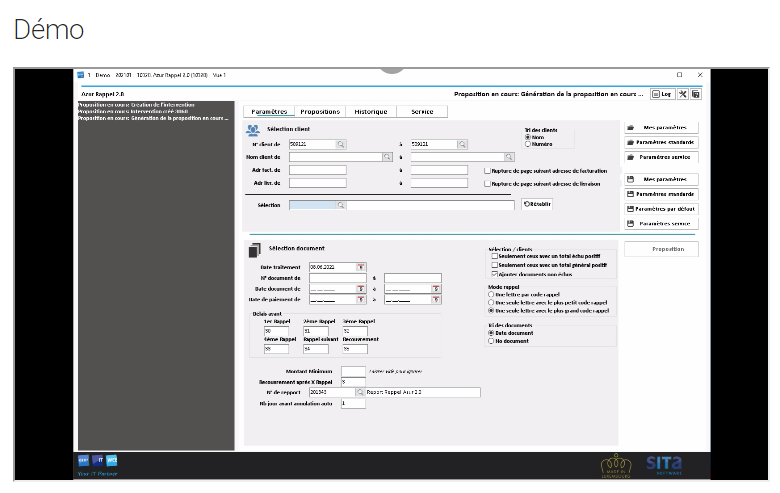
Ecran Azur Rappel 2.0
L'écran d'Azur Rappel 2.0 se compose de 4 onglets:
- Paramètres.
- Propositions.
- Historique.
- Service.
Paramètres
L'onglet Paramètres vous permets de:
- Gérer les paramètres de sélections des clients et des documents.
- Réaliser une proposition de rappel sur base des paramètres.
Propositions
L'onglet Proposition vous permets de:
- Visualiser les propositions en cours.
- Sélectionner /désélectionner un/des clients(s) de la proposition.
- Sélectionner /désélectionner un/des document(s) de la proposition.
- Lancer la génération des rappels sur base de la proposition.
Historique
L'onglet Historique vous permet de visualiser et de traiter les rappels.
Service
L'onglet Service permet de configurer un service pour qu'il génère automatiquement une proposition de rappel sur base des paramètes préalablement enregistrés.
Paramètres
L'onglet paramètres permet de choisir les paramètres:
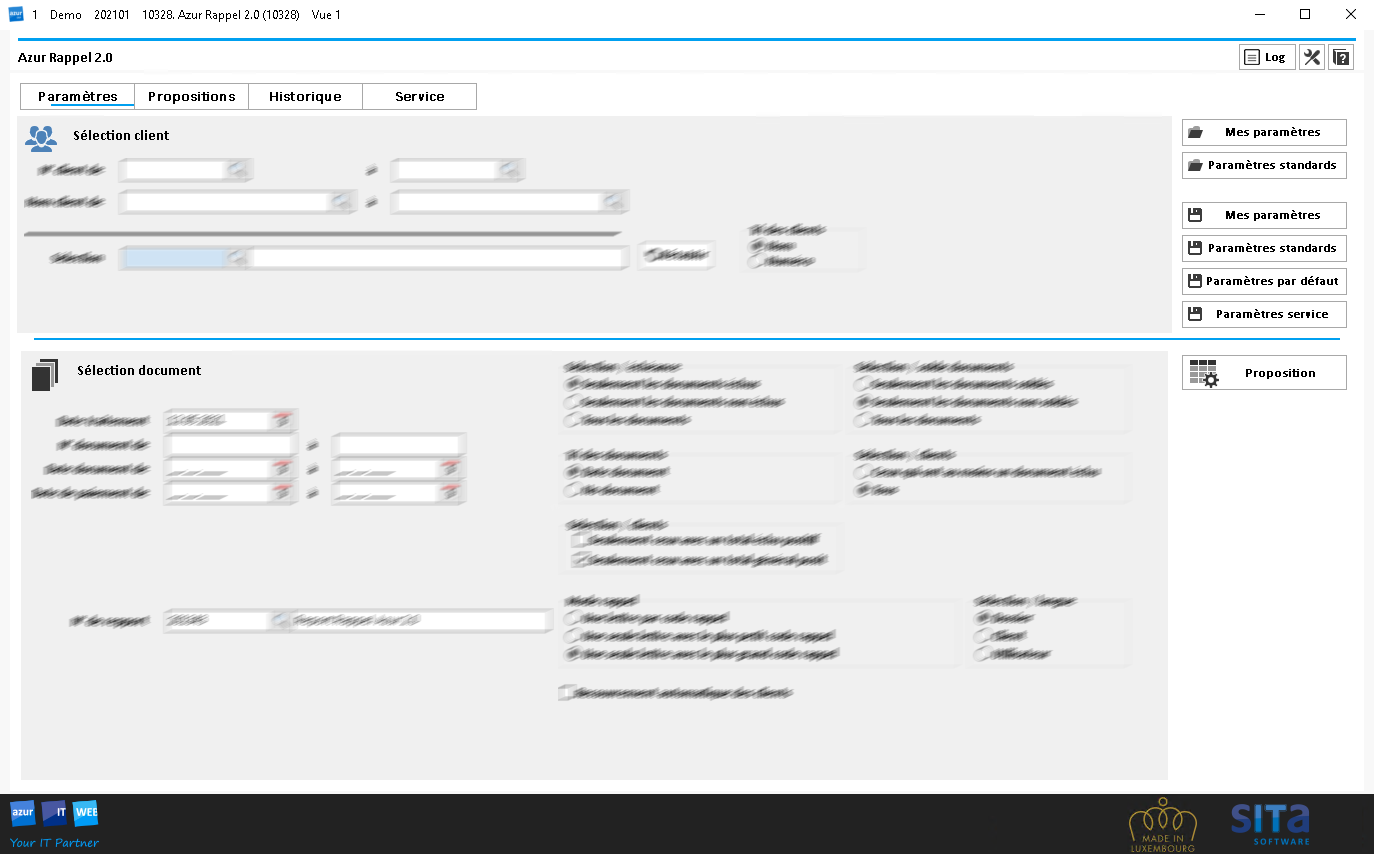
- De sélection client (Parite suppérieure de l'écran)
- De sélection des documents (Partie inférieure de l'écran)
Sélection client
La partie Sélection client permet de choisir les clients qui ferront partie de la proposition.
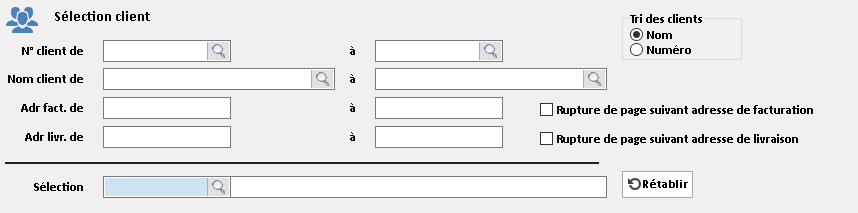
| Paramètre | Descriptions |
|---|---|
| N° client de ... à | Permet de spécifier le/les clients. |
| Nom client de ... à | Permet de spécifier le/les clients. |
| Adr fact. de ... à | Permet de spécifier une plage d'adresse de facturation. |
| Adr livr. de ... à | Permet de spécifier une plage d'adresse de livraison. |
| Tri des clients | Ordre dans lequel appartaitront les clients dans la proposition et les rappels générés. |
| Rupture de page suivant adresse de facturation | Si coché, un document de rappel sera généré par adresse de facturation. |
| Rupture de page suivant adresse de livraison | Si coché, un document de rappel sera généré par adresse de livraison. |
| Sélection client | Permet de spécifier une sélection de client. |
| Rétablir | Réinitialiser les différents champs de saisie. |
- Laisser vide pour ne pas utiliser.
- La liste des paramètres peut évoluer.
Sélection document
La partie Sélection document permet d'affiner la rechercher des documents à inclure dans la proposition.
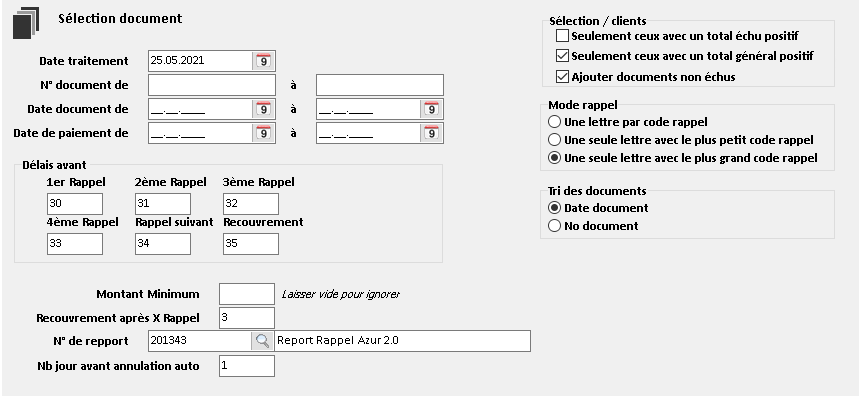
| Paramètre | Descriptions |
|---|---|
| Date traitement | Est la date qui va servir de référence pour le calcul des documents échux. |
| N° document de ... à | Permet de spécifier le/les documents. |
| Date document de ... à | Permet de spécifier une plage de date de document. |
| Date de paiement de ... à | Permet de spécifier une plage de date de paiement. |
Délais avant | Nombre de jour entre la date d'échéance et le 1er Rappel. |
Délais avant | Nombre de jour entre le 1er et le 2ième Rappel. |
Délais avant | Nombre de jour enre le 2ième et le 3ième Rappel. |
Délais avant | Nombre de jour entre le 3ième et le 4ième Rappel. |
Délais avant | Nombre de jour entre le 4ième et le Xième. |
Délais avant | Nombre de jour entre le rappel Max et le Recouvrement. |
| Montant Minimum: | Est le montant Minimum que doit atteindre le rappel pour être dans la proposition. |
| Recouvrement après X Rappel: | Défini le nombre maximum de rappel avant Recouvrement. |
| N° de reppport | Permet de spécifier le report Azur à utiliser pour la génération des Rappels. |
| Nb jour avant annulation auto | Est le nombre de jour qui défini la validité d'une proposition de rappel précédement crée. |
| Sélection/ clients | Seulemenet ceux avec un total échu positif. |
| Sélection/ clients | Seulemenet ceux avec un total général positif. |
| Sélection/ clients | Ajouter documents non échus. |
| Mode rappel | Une lettre par code rappel |
| Mode rappel | Une seule lettre avec le plus petit code rappel |
| Mode rappel | Une seule lettre avec le plus grand code rappel |
| Tri des documents | Ordre dans lequel appartaitront les documents dans la proposition et les rappels générés. |
- Nous utilisons client entre " car il ne s'agit pas toujours du client proprement parlé mais cela peut varier suivant le regroupage effectué dans la partie Sélection client.
- Laisser vide pour ne pas utiliser.
- La liste des paramètres peut évoluer.
Actions
Dans la partie de droite, vous avez les différentes actions.


Mes paramètres (charger)
Permet de charger mes paramètres préalablement enregistrés.
Paramètres standard (charger)
Permet de charger les pramètres standard préalablement enregistrés.
Paramètres service (charger)
Permet de charger les paramètres "service" préalablement enregistrés.
Mes paramètres (sauver)
Permet d'enregistrer mes paramètres.
Paramètres standard (sauver)
Permet d'enregistrer les paramètres comme paramètres "standard".
Paramètres défaut (sauver)
Permet d'enregistrer les paramètres comme paramètres "par défaut".
Paramètres service (sauver)
Permet d'enregistrer les paramètres comme paramètres pour une génération par service.
Générer proposition
Permet de générer une proposition manuellement sur base des paramètres.
Propositions
Proposition en cours
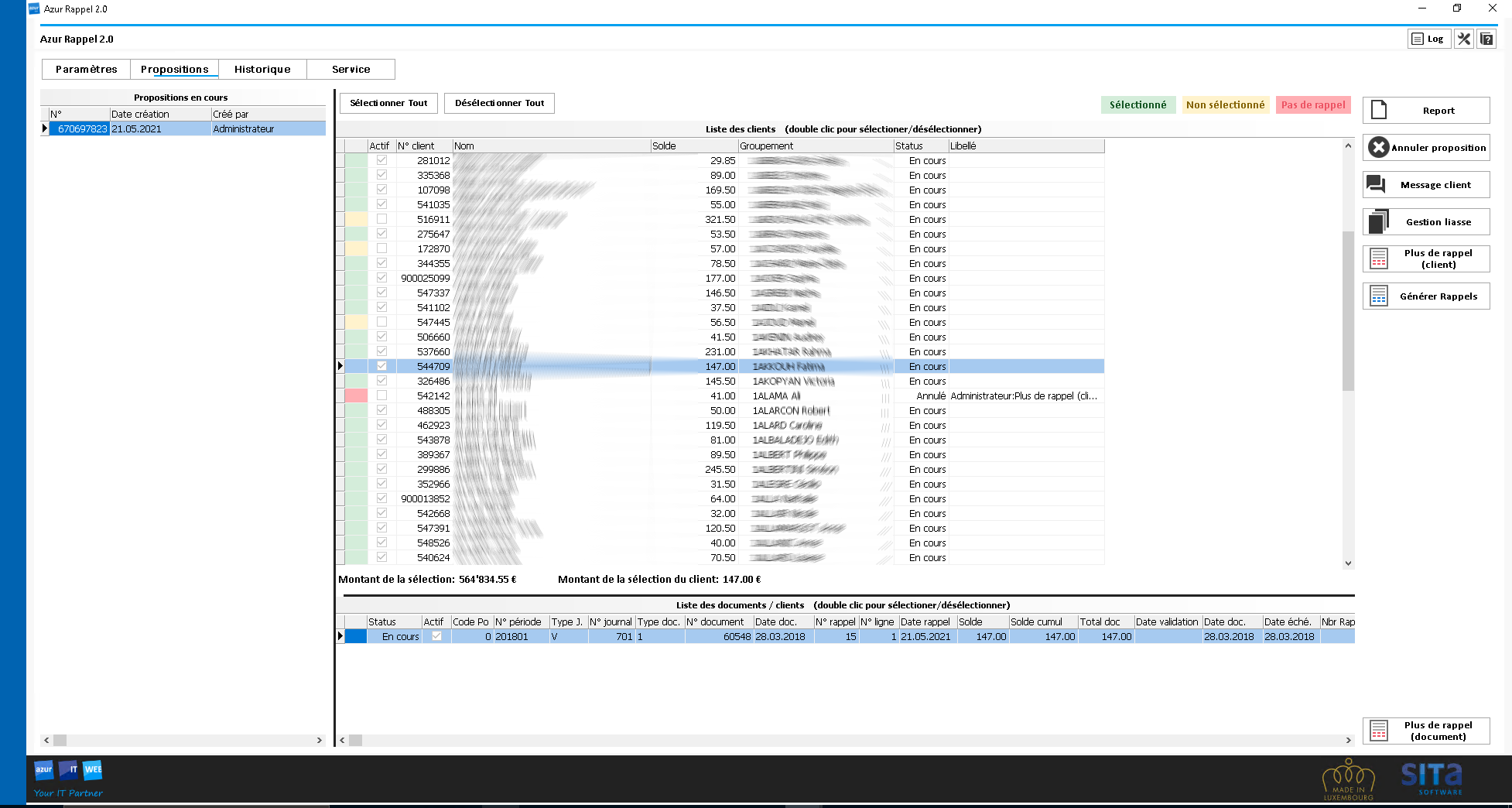
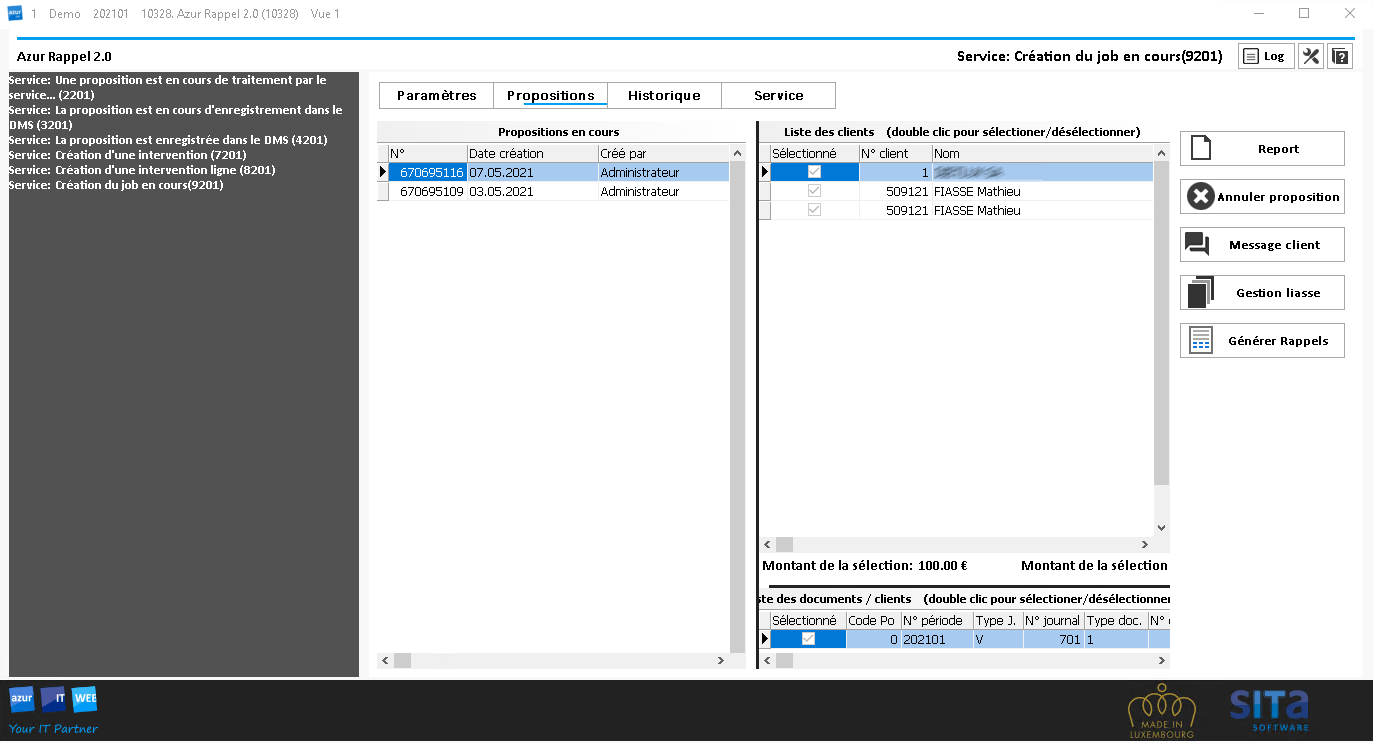
Dans la partie de gauche, vous retrouvez la liste des propositions qui sont toujours "En cours" dans le système.
Liste des clients
Dans la partie supérieure du milieu de l'écran, vous avez la liste des clients (triés et regroupés suivant les paramètres utilisés pour générer la proposition).
Liste des documents
Dans la partie inférieure du milieu de l'écran, vous avez la liste des documents pour le client actif dans la "Liste des clients".
Actions
Dans la partie de droite, vous avez les différentes actions.
| Actions | Descriptions |
|---|---|
 | Report |
 | Annuler proposition |
 | Message client |
 | Gestion liasse |
 | Plus de rappel (client) |
 | Générer Rappels |
 | Plus de rappel (document) |
Report
Permet de visualiser un report avec l'ensemble de la proposition avant de générer les rappels
Annuler proposition
Permet simplement d'annuler une proposition
Message client
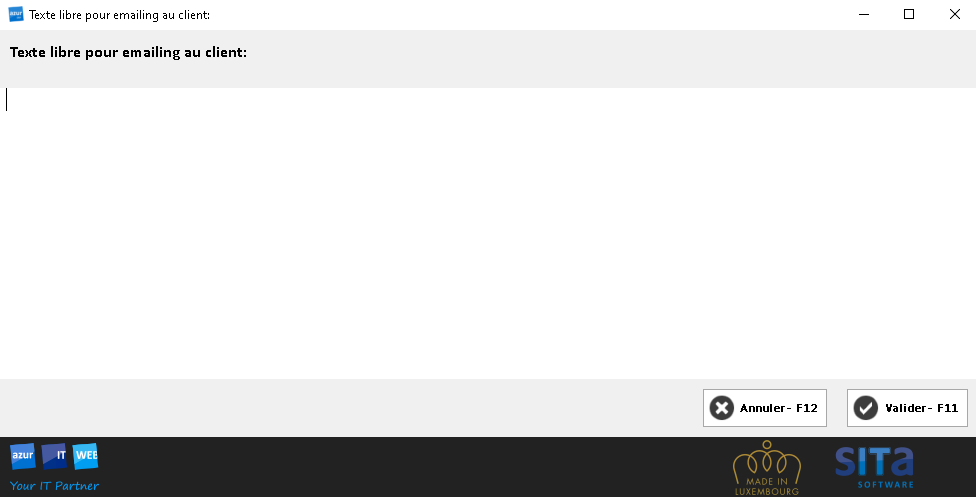
Permet à l'utilisateur de saisir un message qui sera transmis au client si le rappel est envoyé par email.
Gestion liasse
Permet à l'utilisateur de constituer une liasse de documents à inclure en pièce jointe lors de l'envoi du rappel par email. Plus d'infos
Plus de rappel (client)
Permet de configurer le client pour qu'il ne reçoive plus de rappel. Il sera toujours possible de chager cette modification via le programme 321. Le client sera toujours visible dans la propostion, les rappels ne seront pas générés pour lui.
Générer Rappels
Permet de générer les rappels sur base de la propostion.
Plus de rappel (document)
Permet de configurer le document pour qu'il ne reçoive plus de rappel. Le document sera toujours visible dans la propostion, les rappels ne seront pas générés pour lui.
Sélection - Désélection

Permet de sélectionner - désélectionner automatiquement tous les "clients" de la proposition.
Légende

- Sélectionné: en vert, les "clients" sélectionné dans la proposition pour la génération des rappels.
- Non sélectionné: en jaune, les "clients" non sélectionné dans la proposition pour la génération des rappels.
- Pas de rappel: en rouge, les "clients" qui sont enlevés de la proposition. (Le client ou le document est taggé "plus de rappel").
Historique
Liste des propositions
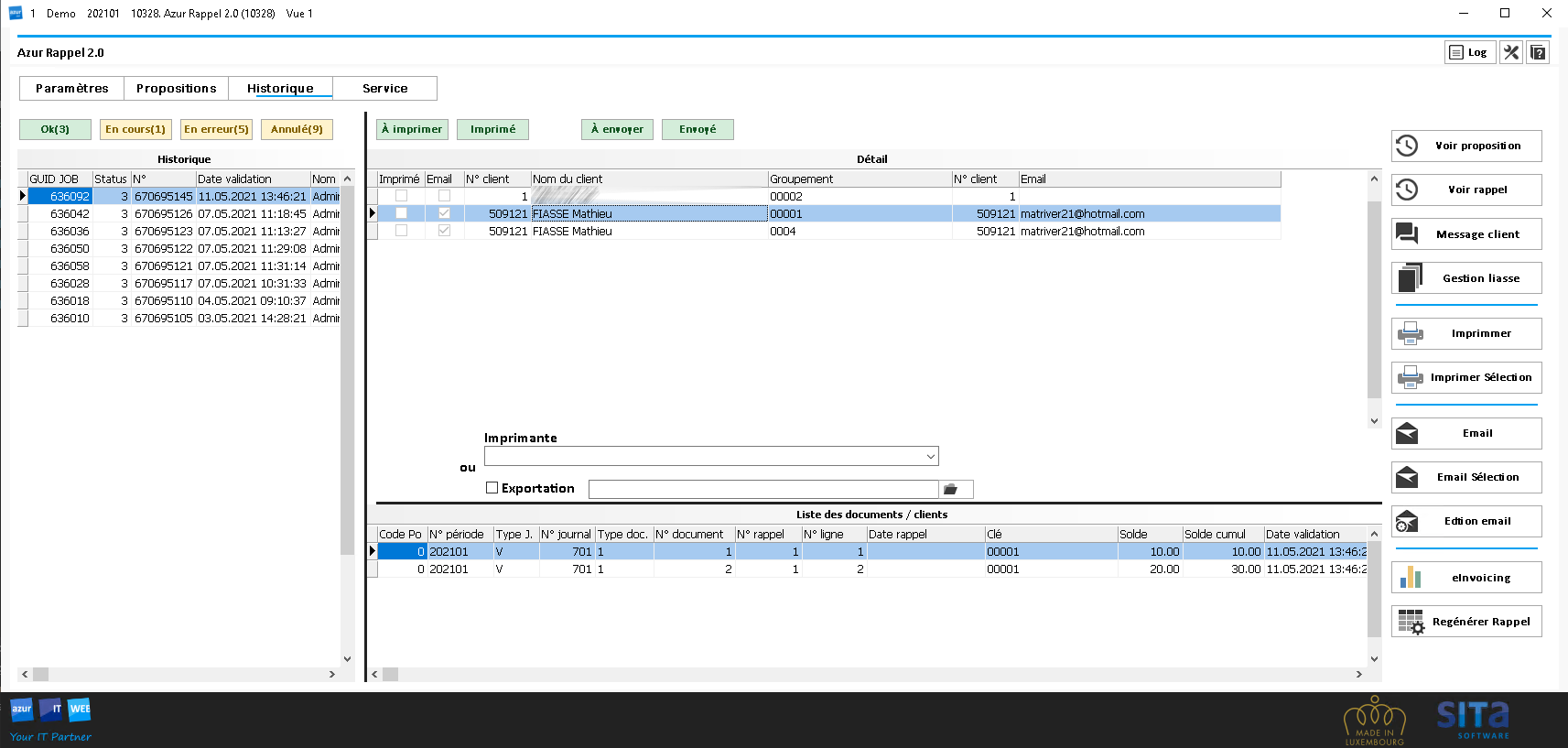
Dans la partie de gauche de l'écran, vous trouverez la liste des propositions validées
- Ok: reprend les propositions validées corretement traitées par le service, c'est à dire les propositions qui ont générés les rappels
- En cours: reprend les propositions qui doivent être traitées par le service de génération des rappels
- En erreur: reprend les propositions qui ont eu un soucis dans le service de génération des rappels
- Annulé: reprend les protpositions qui ont été annulées
Détail - client
Dans la partie centrale supérieur, vous trouverez une ligne par client / groupement.
Une ligne correspond à un document "Rappel".
Liste des documents / clients
Dans la partie inférieure du milieu de l'écran, vous avez la liste des documents pour le client actif dans la partie "Détail - client".
Il s'agit de la liste des documents qui figureront dans le document "Rappel".
Actions
Dans la partie de droite, vous avez les différentes actions.
| Actions | Descriptions |
|---|---|
 | Voir proposition |
 | Voir rappel |
| Message client |
| Gestion liasse |
 | Imprimer |
 | Imprimer sélection |
 | |
 | Email sélection |
 | Edition email |
 | eInvoicing |
 | Regénérer Rappels |
Voir proposition
Permet de visualiser la proposition validée via un pdf enregistré dans le DMS.
Voir rappel
Permet de visualiser le document "Rappel" pour la ligne active dans "Détail - client".
Message client
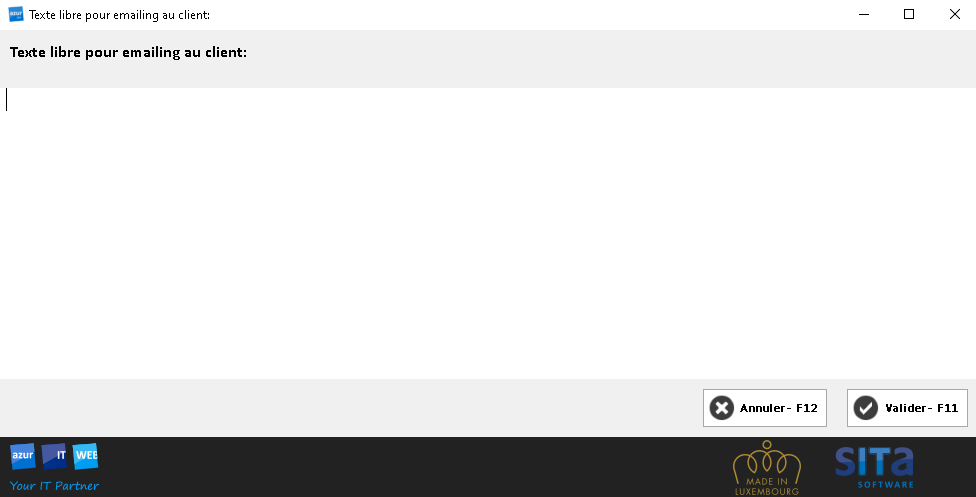
Permet à l'utilisateur de saisir un message qui sera transmis au client si le rappel est envoyé par email.
Gestion liasse
Permet à l'utilisateur de constituer une liasse de documents à inclure en pièce jointe lors de l'envoi du rappel par email. Plus d'infos
Imprimer - Imprimer sélection
Pour l'impression, deux possibilités s'offrent à vous:
- Sélectionnez l'imprimante souhaitée et cliquer sur imprimer ou imprimer sélection.
- Cocher exportation, définir l'emplassement et clique sur imprimer ou imprimer sélection.
Si vous cliquez sur imprimer sélection, la liste des clients sélectionnés (CTRL + CLICK) dans la liste "Détail - client" seront traités.
Email - Email sélection
Pour l'envoi des rappels par email, le programme d'eInvoicing sera démarré en arrière plan. Toute la configuration du programme d'eInvoincing sera utilisés pour envoyer l'email:
- L'adresse email d'expédition
- Le contenu de l'email
- Les informations du serveur mail
- ...
Edition email
Cette action va vous permettre d'éditer la/les adresses emails du client actif dans la liste "Détail - client".
- L'adresse email du client
- L'adresse email du client spécifique pour les documents (Factures, Bon de livraison,...)
- L'adresse email du client pour l'envoi des rappels

eInvoicing
Cette action va charger l'écran eInvoincing en mode Rappel 2.0 et chargera automatiquement la proposition de rappel.
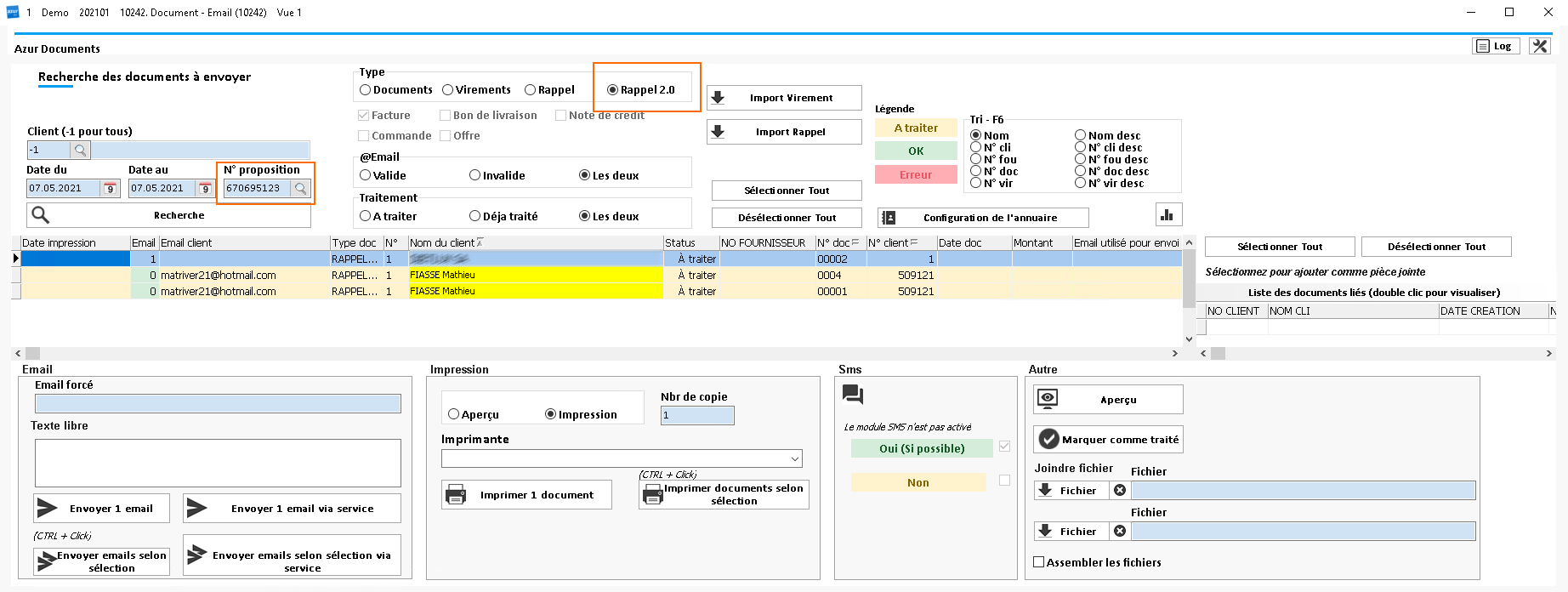
Regénérer Rappels
Cette action vous permet, en cas de soucis, de regénérer les rappels de la proposition active dans la liste "Historique".
Gestion liasse
La gestion liasse permet à l'utilisateur de regrouper un ensemble de document qui seront ajouté à l'email envoyé au client avec le rappel.
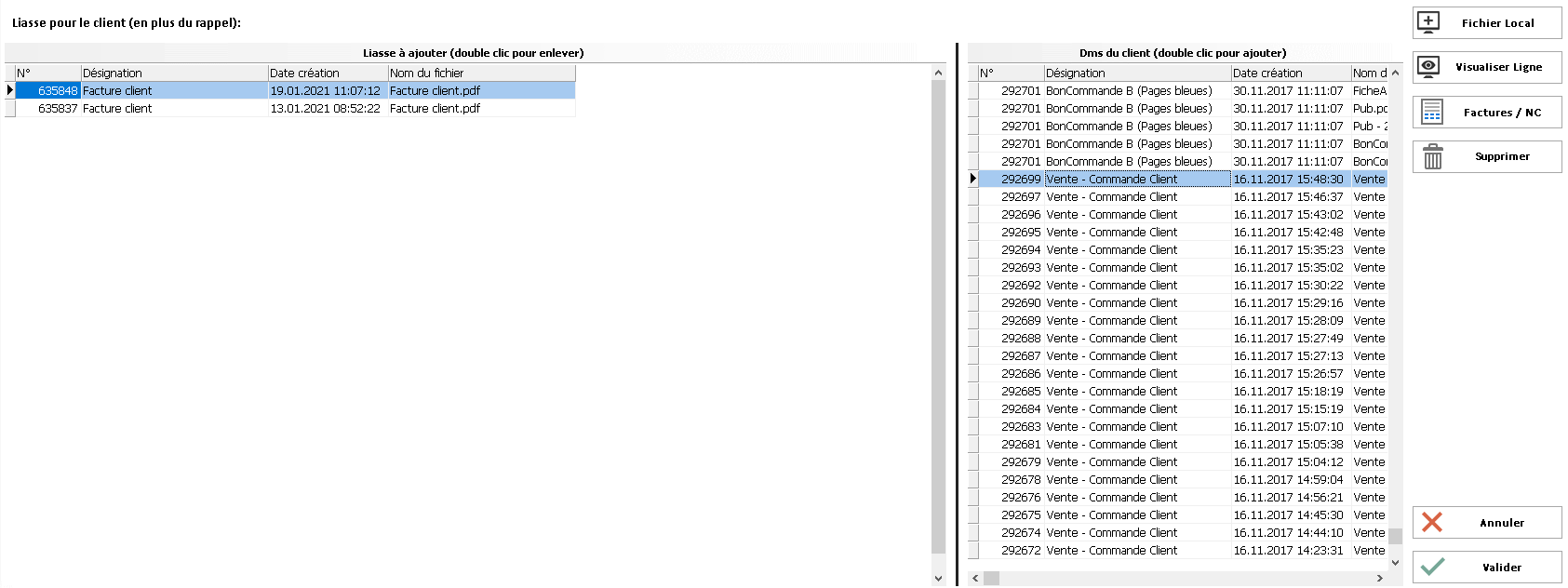
Desctription
Dans la grille de gauche de l'écran, vous pouvez voir la liste des documents qui seront joint à l'email de rappel (en plus du PDF de rappel). Dans la grille de droite, vous pouvez voir la liste des documents DMS du client.
Actions
Dans la partie de droite, vous avez les différentes actions.
| Actions | Descriptions |
|---|---|
 | Fichier Local |
 | Visualiser Ligne |
 | Factures / Nc |
 | Supprimer |
 | Annuler |
 | Valider |
Service
Dans l'onglet service, vous avez la possibilité de configurer vos jeux de paramètres préalablement enregistrés
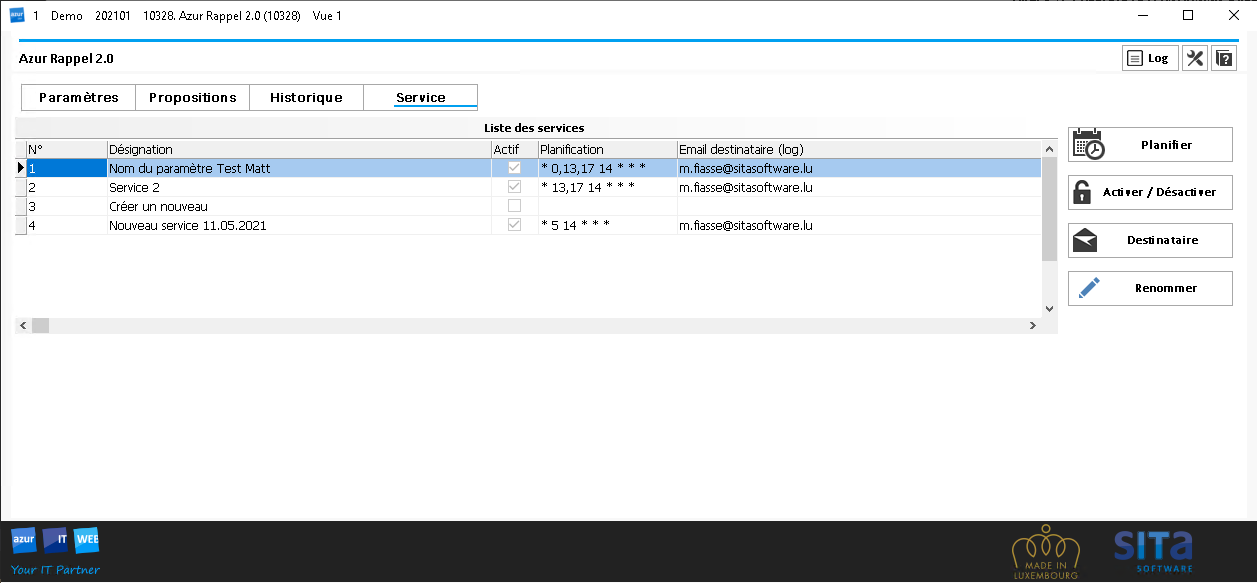
Liste des services
Dans la partie centrale, vous trouvez:
- La liste des parametètres enregsitrés ainsi que leur status (Actif).
- La planification prévue
- L'email de la/les personne(s) qui seront notifiées par email.
Actions
Dans la partie de droite, vous avez les différentes actions.
| Actions | Descriptions |
|---|---|
 | Planifier |
 | Activer / Désactiver |
 | Destinataire |
 | Renommer |
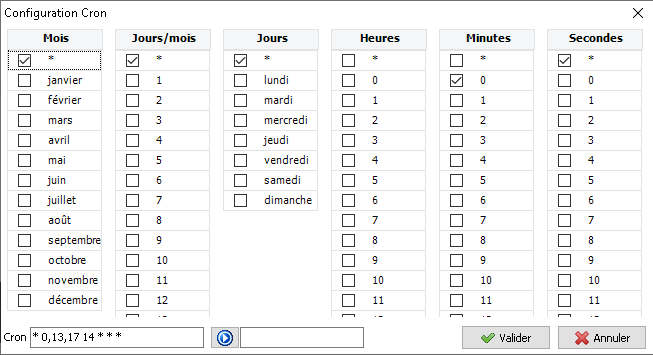
Planifier
Permet de planifier à quel moment le service devra exécuter le jeu de paramètres pour générer une proposition de rappel.
Activer / Désactiver
Permet d'activer ou de désactier un jeu de paramètres.
Destinataire
Permet de saisir une adresse email à notifer lorsque la proposition de rappel aura été générée par le service
Renommer
Permet de renomer le jeu de paramètres.
Les données ne seront enregistrés que lorsque l'utilisateur cliquera sur valider!Release note
- Version 1, mai 2021 MFI