
Delivery
Gestion des tournées
Le module Gestion des tournées est l'interface dédiée à la création et à la planification des tournées de livraison. Les tournées ainsi configurées sont ensuite prises en charge par les chauffeurs directement depuis l'application Azur Web.
Accès au module
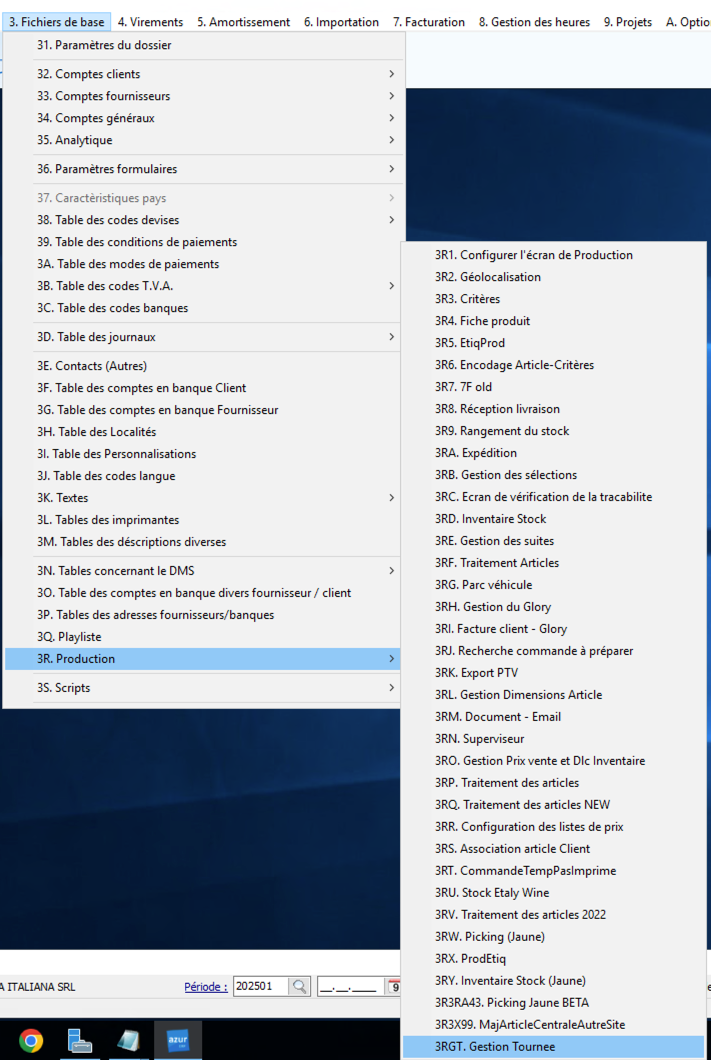
Le module est accessible depuis le menu 3R. Production → 3RGT. Gestion Tournée.
Vue d'ensemble
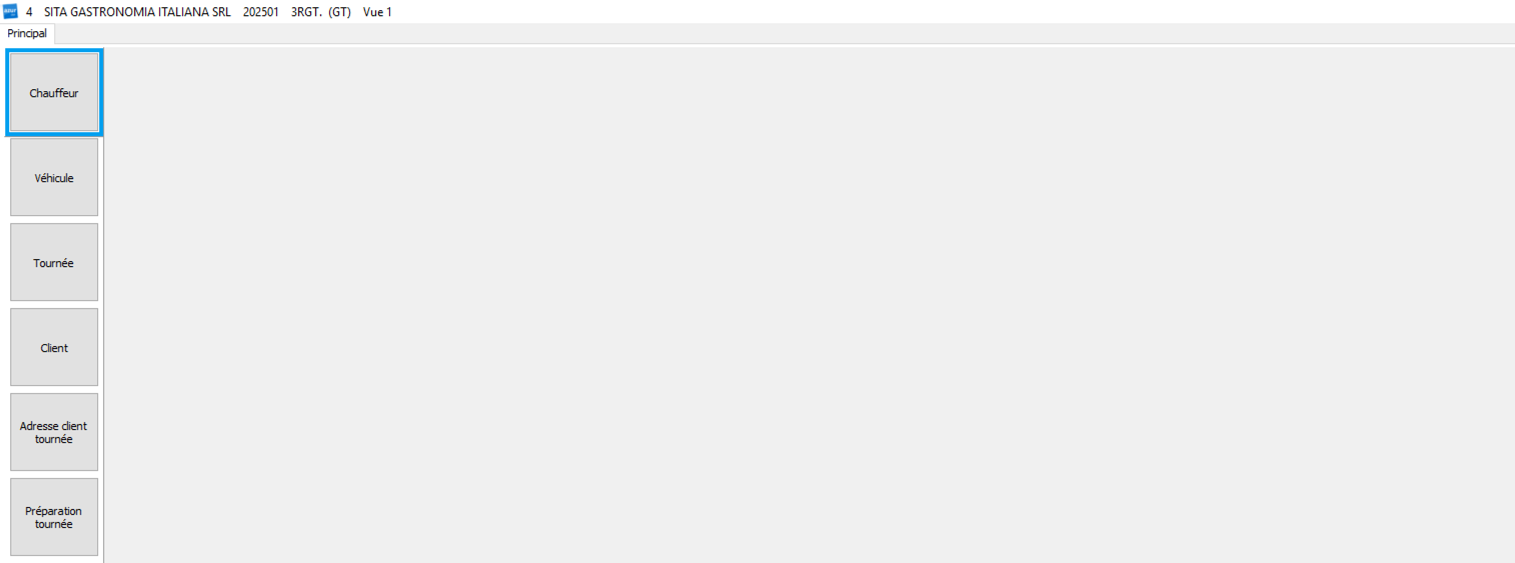
Une fois dans le module, le menu latéral gauche présente six sections de configuration, permettant de paramétrer l'ensemble des éléments nécessaires à la planification des livraisons.
| Section | Description |
|---|---|
| Chauffeur | Création et gestion des chauffeurs |
| Véhicule | Gestion du parc de véhicules de livraison |
| Tournée | Création et paramétrage des tournées |
| Client | Consultation et modification des clients |
| Adresse client tournée | Gestion des adresses de livraison par tournée |
| Préparation tournée | Planification et lancement des tournées |
Flux de configuration recommandé
Les sections doivent être configurées dans l'ordre suivant avant de pouvoir préparer et lancer une tournée :
- Chauffeurs — Enregistrer les chauffeurs qui effectueront les livraisons
- Véhicules — Enregistrer les véhicules disponibles
- Tournées — Créer les itinéraires et y associer chauffeur et véhicule
- Clients — Vérifier ou corriger les fiches client avant d'assigner les adresses
- Adresse client tournée — Associer les clients aux tournées et définir leurs créneaux de livraison, temps de déchargement et jours de prise de commande
- Préparation tournée — Planifier et valider les tournées au quotidien
- 📱 Azur Web — La tournée est transmise au chauffeur pour la livraison
Raccourci : Si les chauffeurs, véhicules, tournées et adresses clients sont déjà configurés, vous pouvez passer directement à l'étape 6 – Préparation tournée.
Actions disponibles
Chaque section du module dispose d'une barre d'actions commune, située sur le côté droit de l'écran. Les boutons suivants sont disponibles dans toutes les sections de configuration :
| Bouton | Description |
|---|---|
| Ajouter | Crée un nouvel enregistrement (chauffeur, véhicule, tournée, etc.) |
| Cloner | Duplique l'enregistrement sélectionné pour en créer un similaire rapidement |
| Modifier | Active le mode édition pour modifier un enregistrement existant |
| Supprimer | Supprime définitivement l'enregistrement sélectionné |
| Valider | Enregistre les modifications en cours |
| Annuler | Annule les modifications sans sauvegarder |
| Rechercher | Lance une recherche dans les enregistrements existants |
| Liste | Affiche la liste complète des enregistrements de la section |
| Exporter | Exporte les données au format tableur |
| Fin | Ferme le module |
Navigation : Les boutons Premier, Précédent, Suivant et Dernier permettent de naviguer entre les enregistrements sans passer par la liste.
1. Chauffeurs
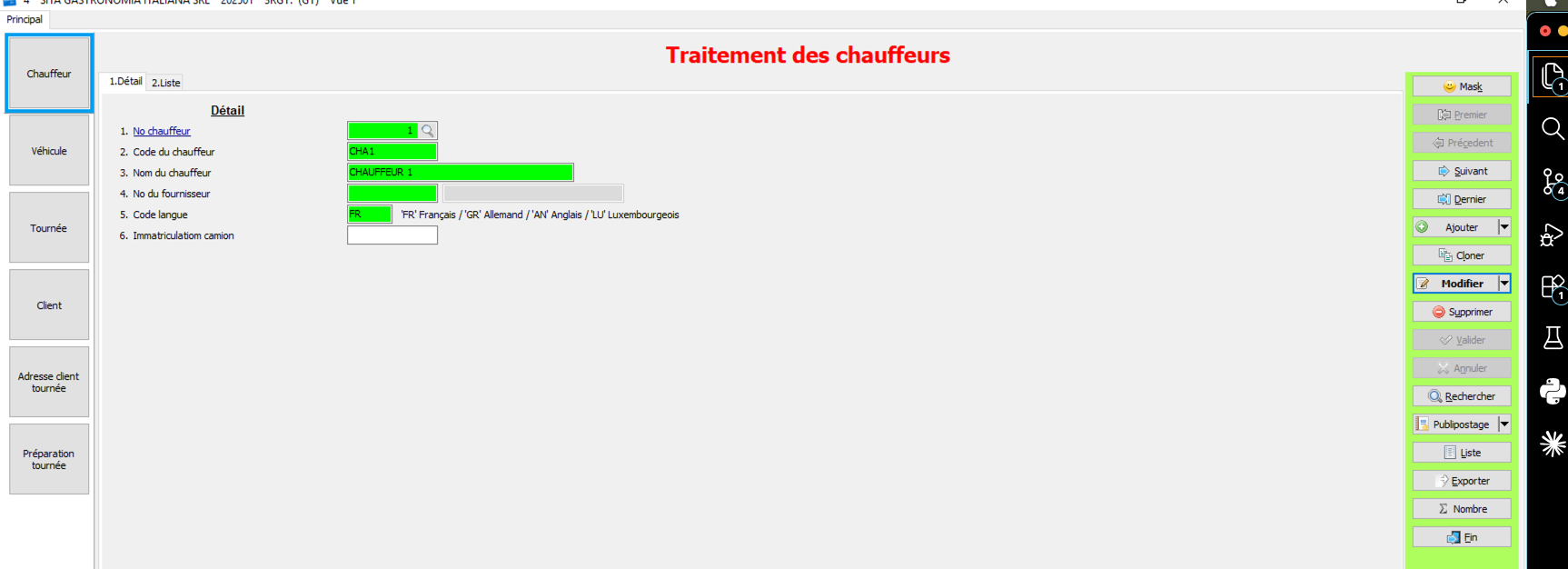
La section Chauffeur permet de créer et gérer les chauffeurs qui effectueront les livraisons. Ces informations sont utilisées lors de l'assignation d'un chauffeur à une tournée.
| N° | Champ | Description |
|---|---|---|
| 1 | No chauffeur | Identifiant numérique unique, généré automatiquement |
| 2 | Code du chauffeur | Code alphanumérique court (ex. CHA1) |
| 3 | Nom du chauffeur | Nom complet tel qu'il apparaîtra dans les tournées |
| 4 | No du fournisseur | Lien optionnel avec un fournisseur existant |
| 5 | Code langue | Langue de l'interface pour ce chauffeur (FR / GR / AN / LU) |
| 6 | Immatriculation camion | Plaque d'immatriculation du véhicule habituel |
Onglet Liste : L'onglet 2. Liste affiche l'ensemble des chauffeurs enregistrés et permet de naviguer rapidement entre les fiches.
Une fois les chauffeurs créés, passez à la configuration des Véhicules.
2. Véhicules
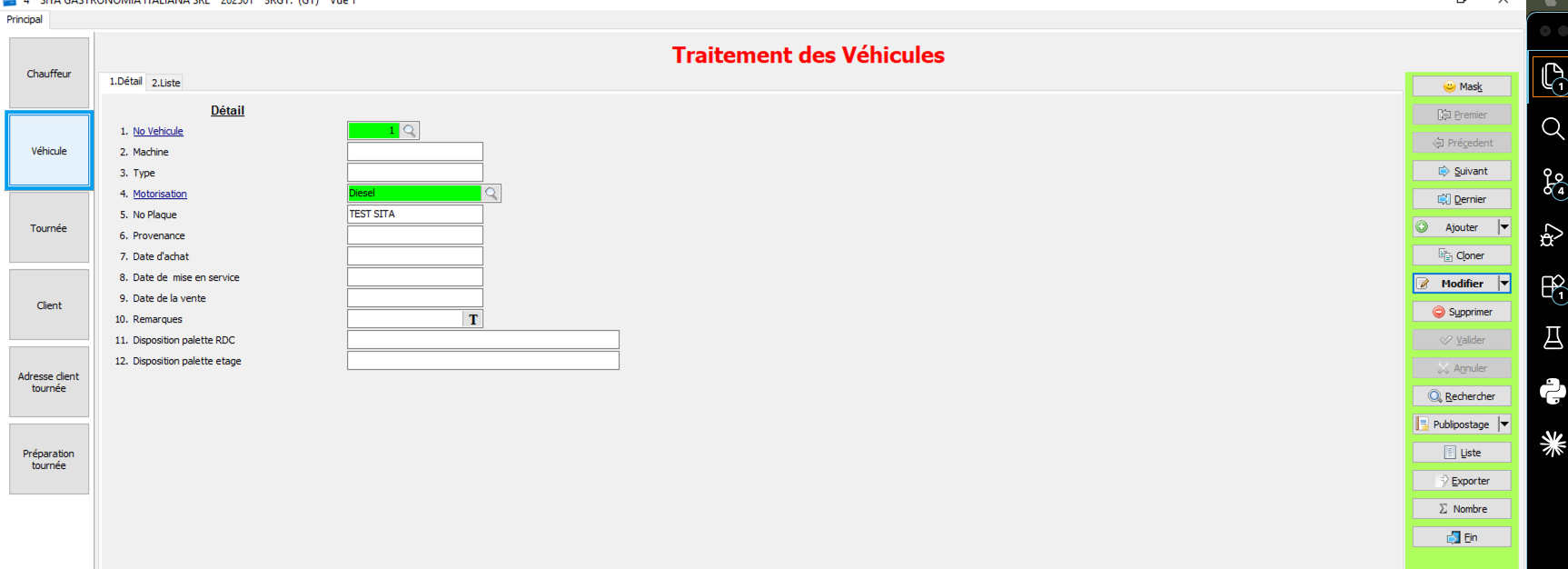
La section Véhicule permet de gérer le parc de véhicules utilisés lors des livraisons. Chaque véhicule peut ensuite être associé à une tournée.
| N° | Champ | Description |
|---|---|---|
| 1 | No Véhicule | Identifiant numérique unique |
| 2 | Machine | Désignation interne du véhicule |
| 3 | Type | Type de véhicule (camionnette, camion, etc.) |
| 4 | Motorisation | Type de motorisation (ex. Diesel, Électrique) |
| 5 | No Plaque | Numéro d'immatriculation |
| 6 | Provenance | Origine ou fournisseur du véhicule |
| 7 | Date d'achat | Date d'acquisition du véhicule |
| 8 | Date de mise en service | Date de première utilisation |
| 9 | Date de la vente | Date de cession, si applicable |
| 10 | Remarques | Notes libres sur le véhicule |
| 11 | Disposition palette RDC | Capacité de chargement au rez-de-chaussée |
| 12 | Disposition palette étage | Capacité de chargement à l'étage |
Onglet Liste : L'onglet 2. Liste affiche l'ensemble des véhicules enregistrés et permet de naviguer rapidement entre les fiches.
Une fois les véhicules enregistrés, passez à la création des Tournées.
3. Tournées
La section Tournée est le cœur du module. Elle permet de créer les itinéraires de livraison et d'y associer, de manière optionnelle, un chauffeur et un véhicule.
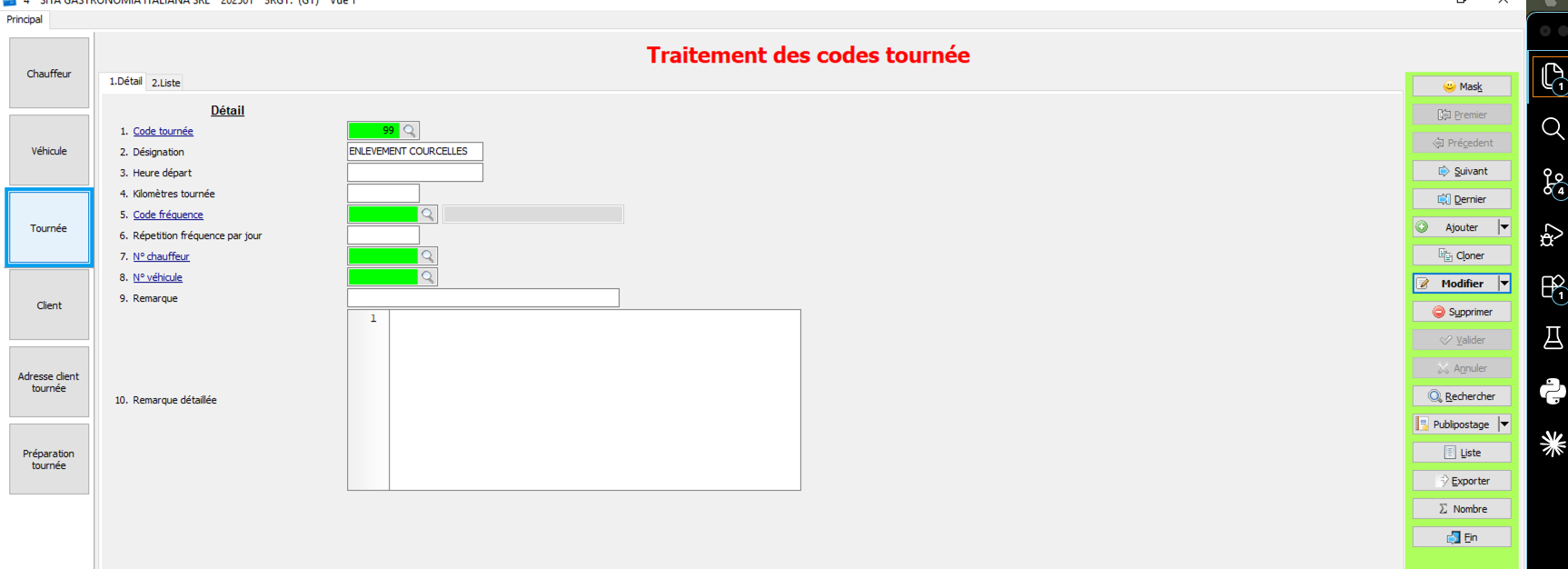
| N° | Champ | Description |
|---|---|---|
| 1 | Code tournée | Identifiant numérique unique de la tournée |
| 2 | Désignation | Nom de la tournée (ex. ENLEVEMENT COURCELLES) |
| 3 | Heure départ | Heure prévue de départ |
| 4 | Kilomètres tournée | Distance estimée du trajet |
| 5 | Code fréquence | Fréquence de répétition (hebdomadaire, mensuelle, etc.) |
| 6 | Répétition fréquence par jour | Nombre de passages par jour |
| 7 | N° chauffeur | Chauffeur assigné à la tournée (optionnel) |
| 8 | N° véhicule | Véhicule assigné à la tournée (optionnel) |
| 9 | Remarque | Note courte visible dans la liste |
| 10 | Remarque détaillée | Instructions spécifiques ou informations complémentaires |
Note : L'assignation d'un chauffeur et d'un véhicule est optionnelle. Elle peut également être effectuée lors de la préparation de la tournée.
Onglet Liste : L'onglet 2. Liste affiche l'ensemble des tournées créées et permet de naviguer rapidement entre les fiches.
4. Clients
La section Client donne accès à la fiche complète des clients directement depuis le module de gestion des tournées. Elle permet de consulter ou modifier les informations d'un client sans quitter le module.
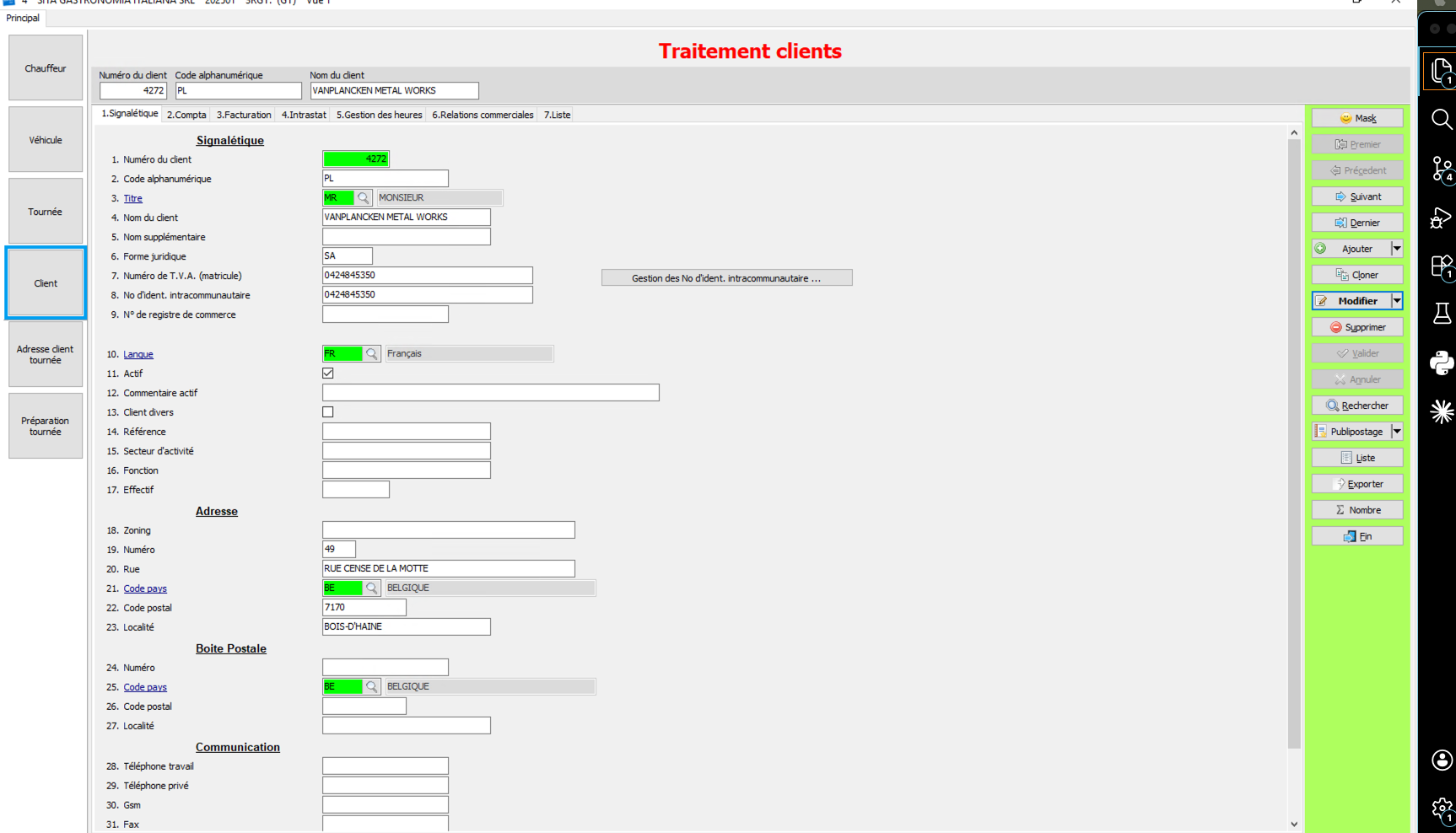
Les données disponibles reprennent la fiche client standard d'Azur (signalétique, adresse, contacts, conditions de paiement, etc.).
Onglet Liste : L'onglet 2. Liste affiche l'ensemble des clients et permet de naviguer rapidement entre les fiches.
Pour créer un nouveau client ou consulter le détail de chaque onglet (Compta, Facturation, Intrastat, etc.), consultez la section Création clients dans l'introduction ERP.
5. Adresse client tournée
La section Adresse client tournée permet d'associer chaque client à une tournée, en définissant les paramètres de livraison spécifiques à chaque adresse. Elle est accessible via deux vues complémentaires, sélectionnables en haut de l'écran.
Une fois une tournée assignée à un client, toutes ses commandes recevront automatiquement cette tournée par défaut et seront visibles dans l'onglet Préparation tournée.
Vue Client
La Vue Client affiche la liste complète des clients. En sélectionnant un client, les panneaux inférieurs affichent ses adresses de livraison et les tournées auxquelles il est rattaché.
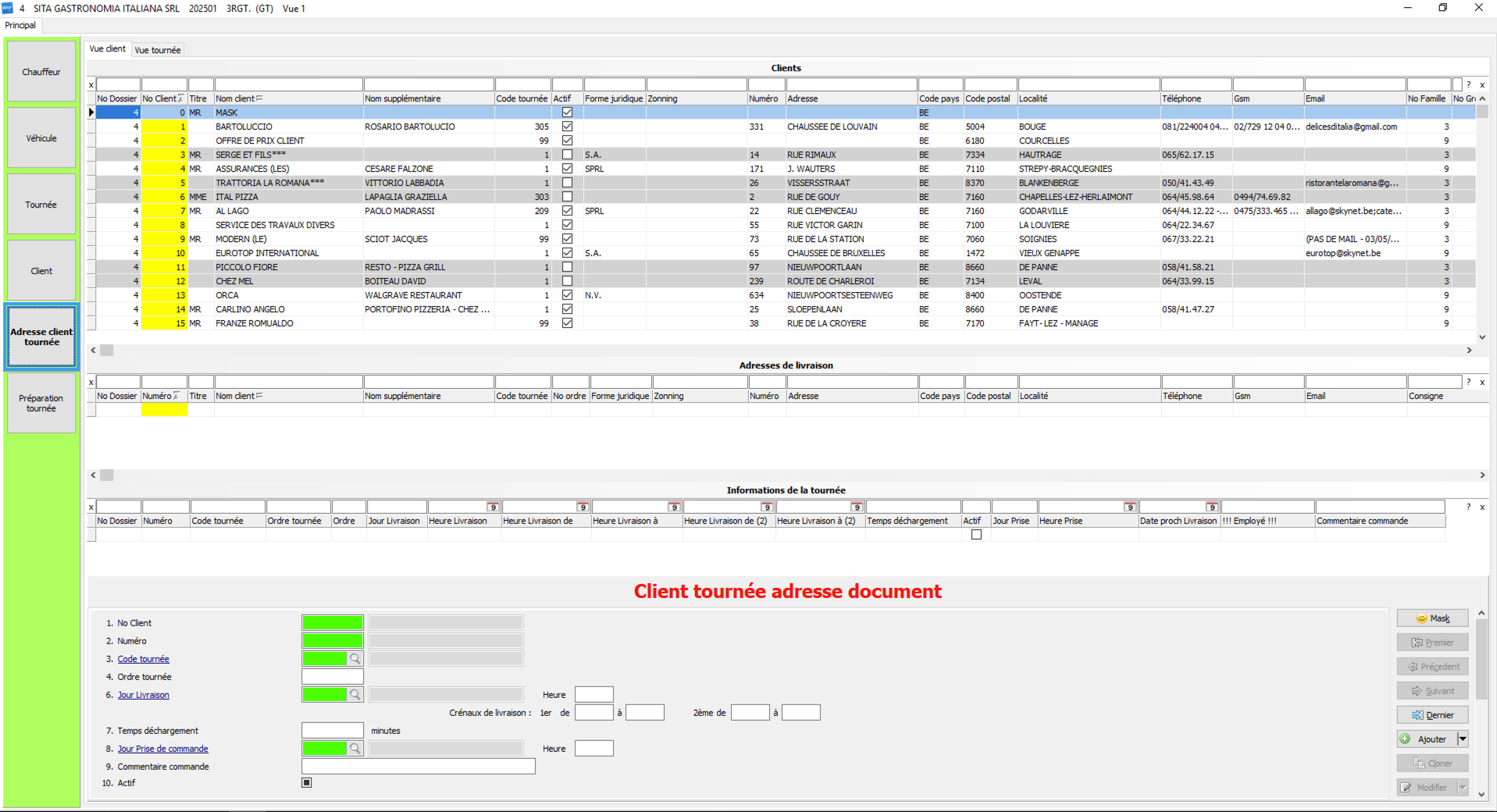
Créer une nouvelle adresse de livraison : Pour ajouter ou modifier une adresse de facturation ou de livraison pour un client, utilisez le menu 78 – Adresse Facturation/Livraison dans Azur. Les nouvelles adresses seront ensuite disponibles pour être associées à une tournée dans cette section.
Vue Tournée
La Vue Tournée affiche la liste des tournées disponibles. En sélectionnant une tournée, les panneaux inférieurs affichent automatiquement les clients et adresses qui lui sont associés, ainsi que les informations de livraison correspondantes — notamment le jour et l'heure de livraison, les créneaux horaires, le temps de déchargement et le jour de prise de commande, tous configurés via le formulaire en bas de page.
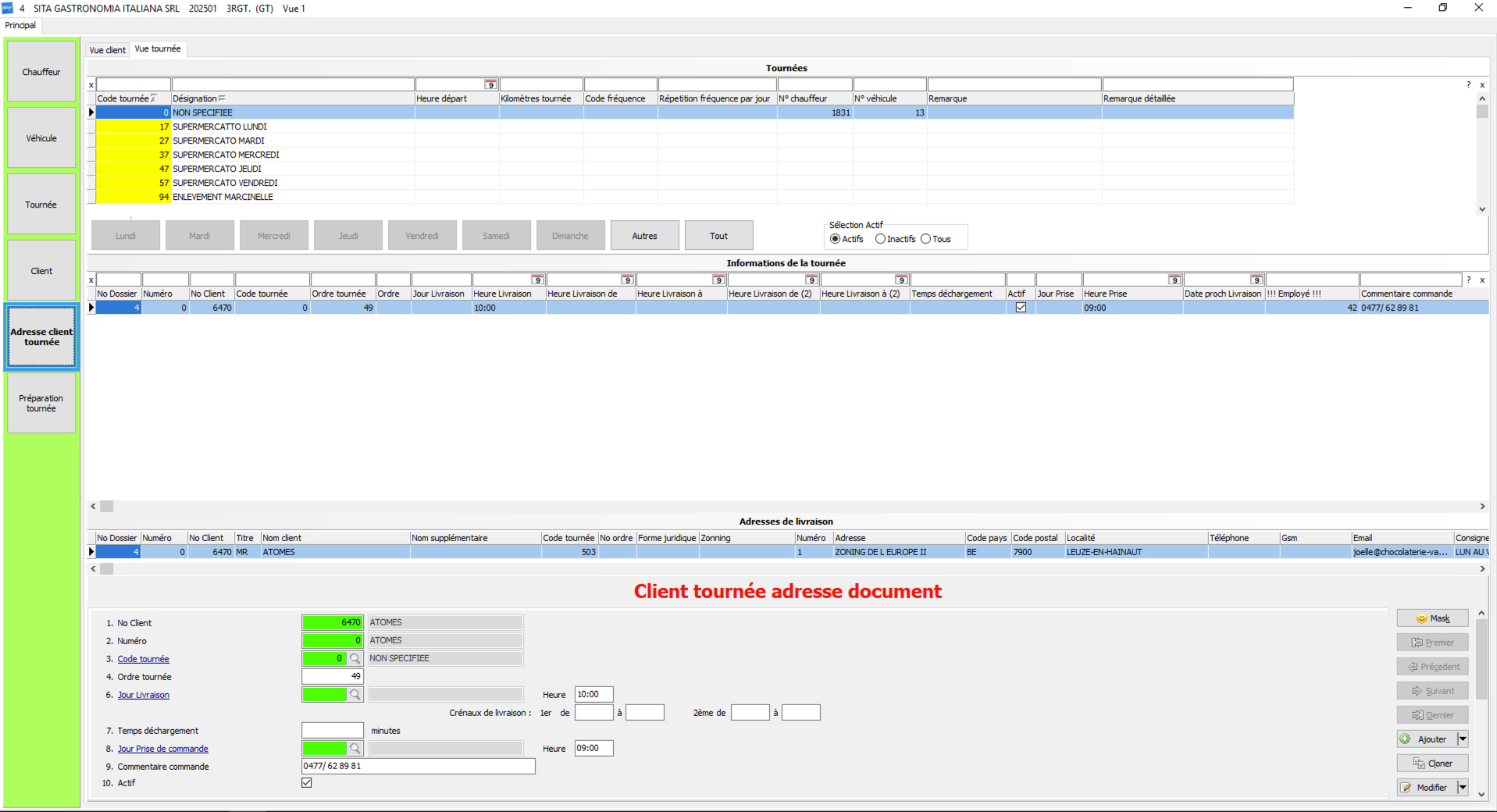
Les boutons de filtre par jour (Lundi, Mardi, …, Tout) permettent d'afficher uniquement les adresses actives pour un jour donné. Le filtre Sélection Actif permet de n'afficher que les tournées actives, inactives, ou toutes.
Note : Les boutons de filtre ne sont actifs que s'il y a des commandes à livrer ce jour. Si vous travaillez avec des tournées par jour, ils permettent de vérifier que toutes les commandes sont au bon jour.
Formulaire – Client tournée adresse document
En bas de l'écran, le formulaire Client tournée adresse document permet de créer ou modifier l'association entre un client et une tournée, avec tous les paramètres de livraison :
| N° | Champ | Description |
|---|---|---|
| 1 | No Client | Client concerné par la livraison |
| 2 | Numéro | Numéro d'adresse du client |
| 3 | Code tournée | Tournée à laquelle le client est associé |
| 4 | Ordre tournée | Position du client dans l'ordre de passage de la tournée |
| 6 | Jour Livraison | Jour et heure de livraison, avec possibilité de définir deux créneaux horaires |
| 7 | Temps déchargement | Durée estimée de déchargement en minutes |
| 8 | Jour Prise de commande | Jour et heure limite pour la prise de commande |
| 9 | Commentaire commande | Note ou information complémentaire (ex. numéro de téléphone) |
| 10 | Actif | Indique si cette association est active |
6. Préparation tournée
La section Préparation tournée est l'écran opérationnel du module. Elle permet de visualiser, préparer et valider les tournées du jour, en regroupant pour chaque tournée l'ensemble des commandes à livrer.
En-tête – Date de livraison et sélection de tournée
En haut de l'écran, deux éléments permettent de filtrer l'affichage :
- Date livraison : date du jour de livraison, navigable avec les flèches
<et> - Sélection Tournée : permet de limiter la recherche à une liste de tournées. Des sélections standard sont déjà paramétrées par défaut. Pour créer ou modifier des sélections personnalisées, il faut passer par le menu 3RB. Gestion des sélections d'Azur.
Le détail des dossiers, journaux et types de documents utilisés pour rechercher les documents à livrer est visible dans l'onglet Paramètres en haut de l'écran :
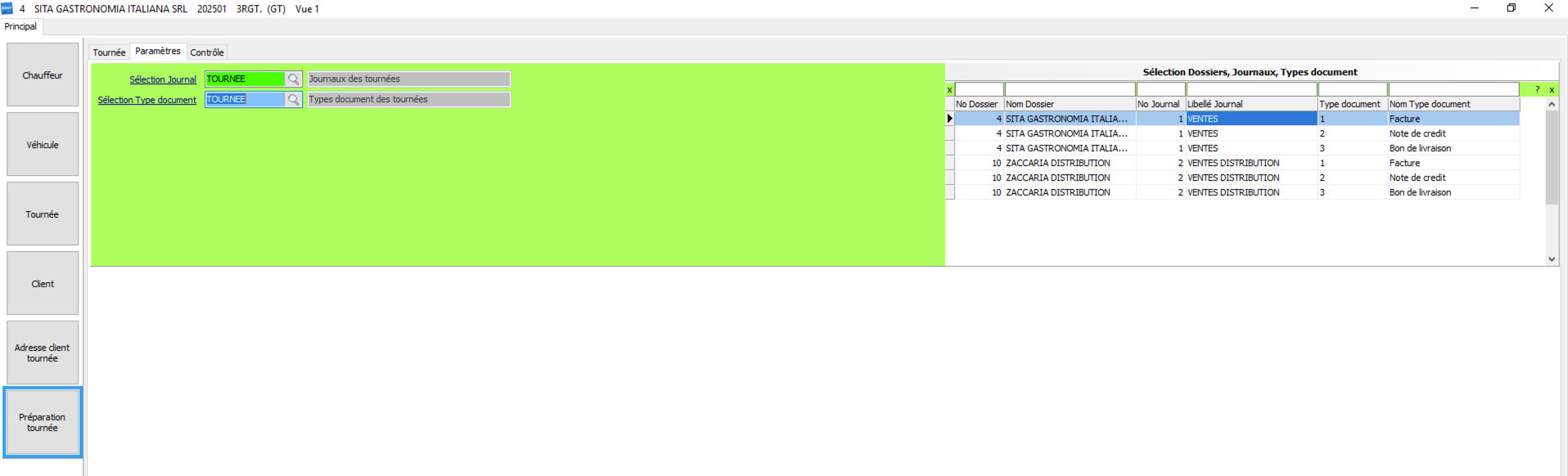
Il est possible de modifier les sélections créées par défaut ou d'en créer d'autres. Chaque ligne indique le dossier, le journal (ex. VENTES, VENTES DISTRIBUTION) et le type de document (Facture, Note de crédit, Bon de livraison) pris en compte par la sélection active.
Liste des tournées
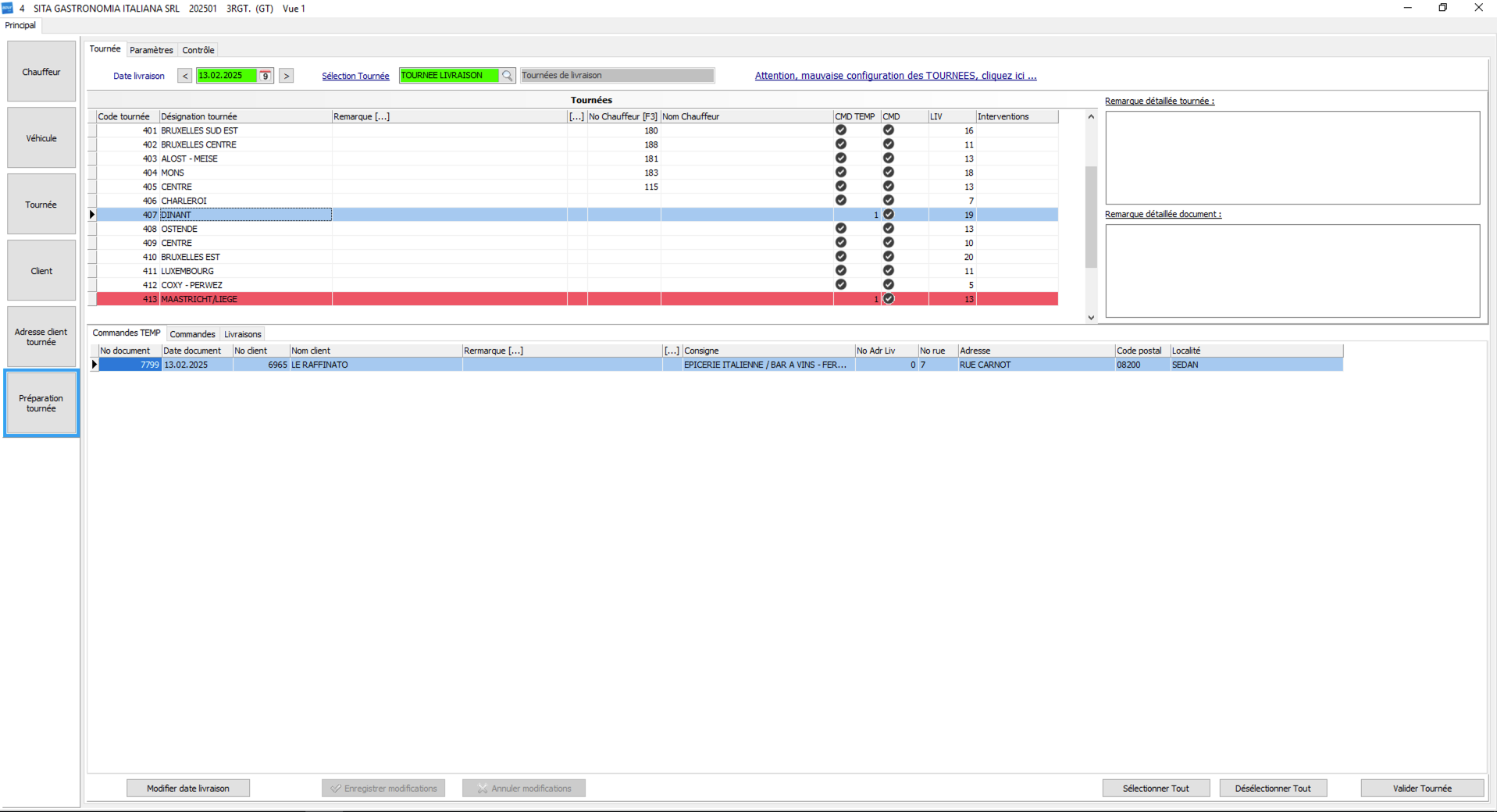
Le tableau central affiche toutes les tournées disponibles pour la date sélectionnée, avec les colonnes suivantes :
| Colonne | Description |
|---|---|
| Code tournée | Identifiant de la tournée |
| Désignation tournée | Nom de la tournée |
| No Chauffeur / Nom Chauffeur | Chauffeur assigné pour ce jour. Saisissez le numéro directement ou appuyez sur F3 pour rechercher dans la liste. Cette modification est valable uniquement pour le jour de livraison sélectionné — le chauffeur par défaut configuré sur la tournée reste inchangé pour les autres jours. |
| CMD TEMP | Indique la présence de commandes temporaires en attente |
| CMD | Indique la présence de commandes confirmées |
| LIV | Statut indiquant si les interventions ont bien été créées pour cette tournée |
| Interventions | Nombre total d'interventions prévues |
Enregistrement du chauffeur : Après avoir assigné ou modifié un chauffeur, cliquez sur Enregistrer modifications en bas de l'écran pour sauvegarder les changements.
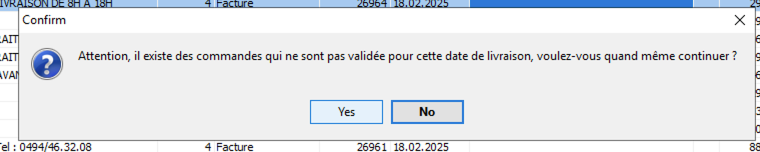
Ligne rouge : une tournée affichée en rouge signale qu'elle contient des Commandes TEMP actives. Le processus de traitement d'un document suit trois étapes : Commande TEMP → Commande → Bon de Livraison. Il est possible de valider une tournée même si des Commandes TEMP sont présentes : Azur affichera alors un message de confirmation.
Ordre de livraison dans la tournée
Dans l'onglet Livraisons, la colonne Ordre dans tournée permet de définir l'ordre dans lequel les commandes doivent être livrées au sein d'une tournée. Il suffit de saisir un numéro dans le champ correspondant pour chaque ligne.
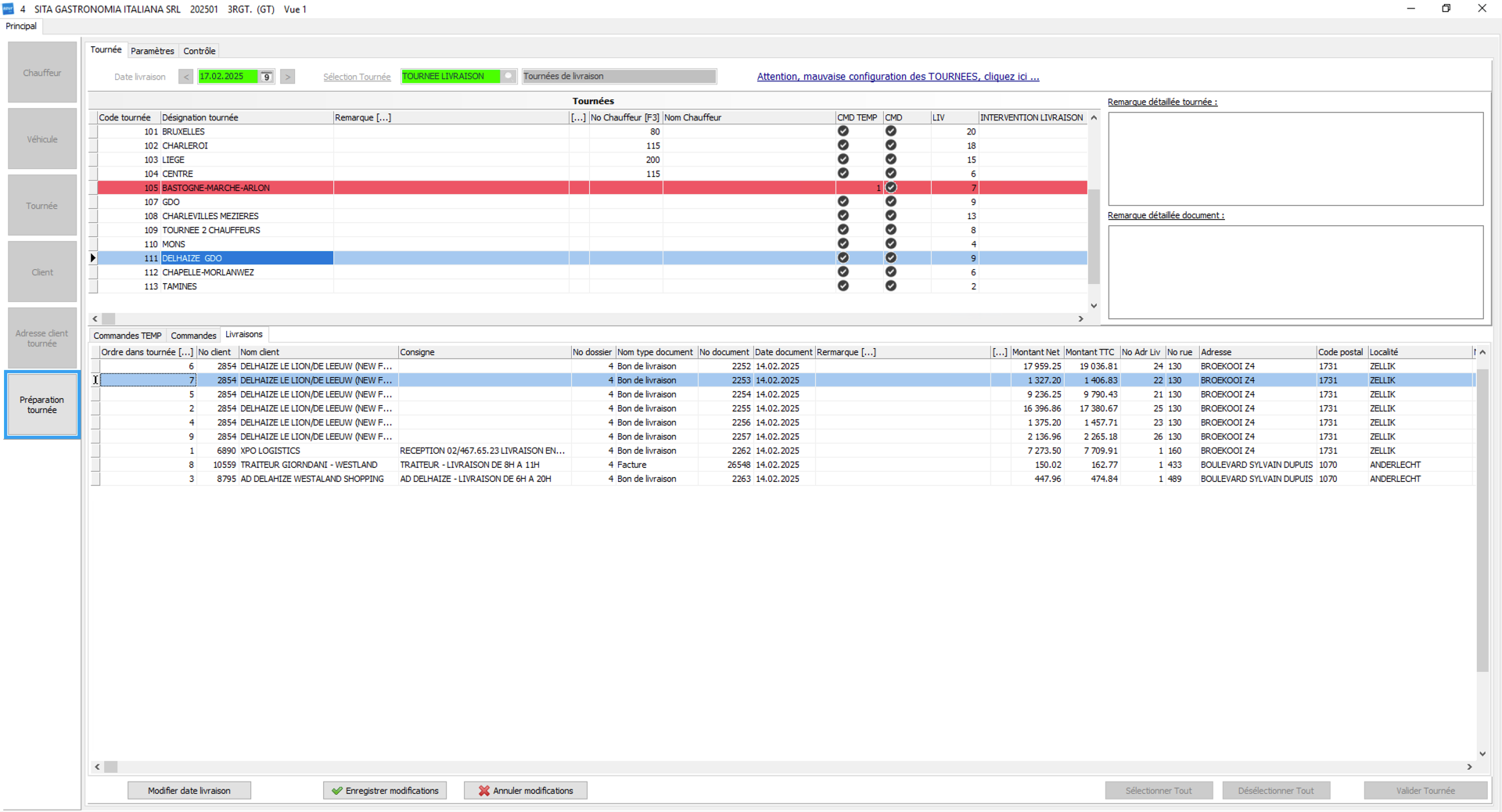
Une fois les numéros saisis, cliquez sur Enregistrer modifications en bas de l'écran : Azur réorganise automatiquement les lignes selon l'ordre indiqué.
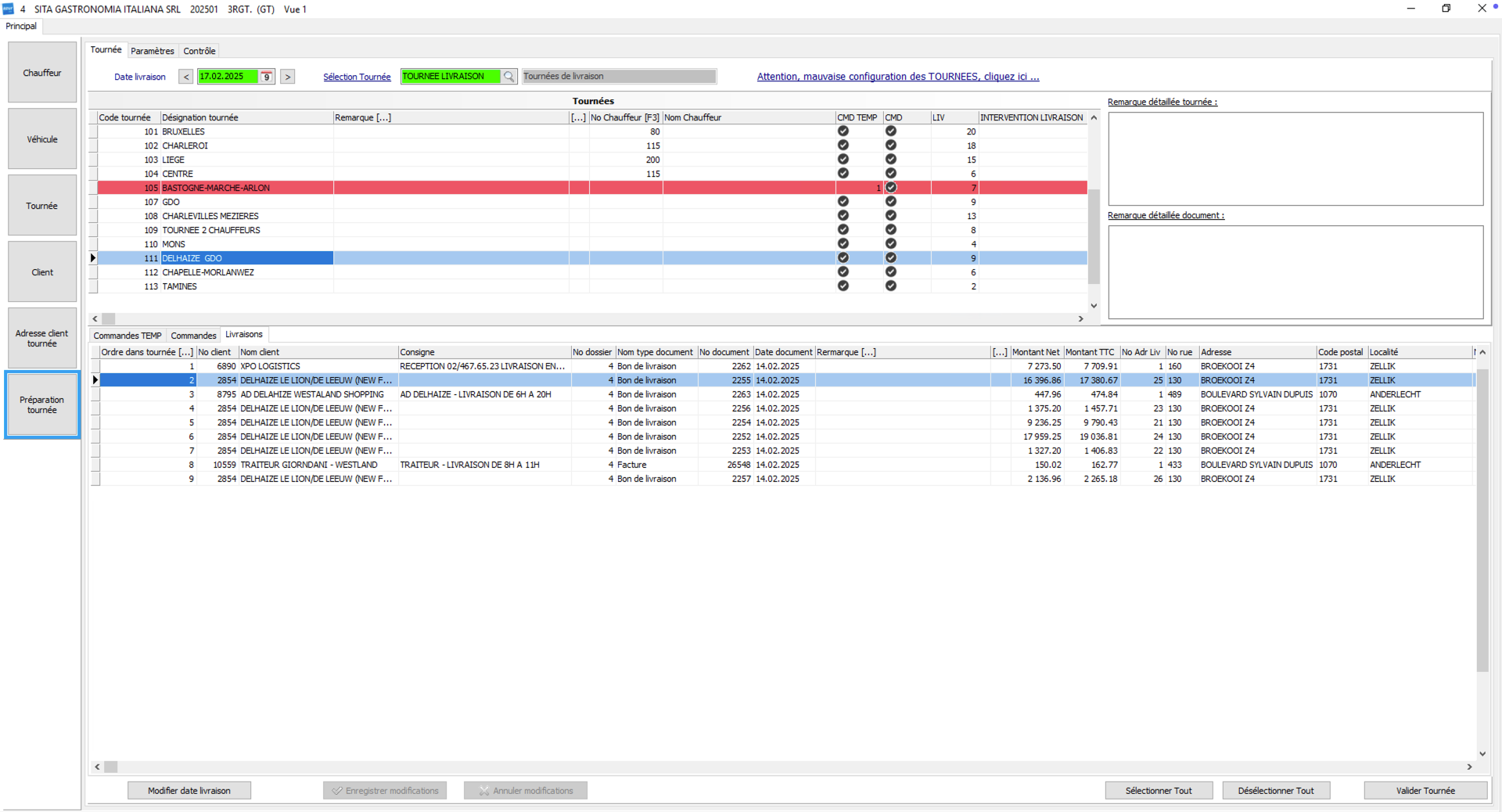
Cet ordre est transmis au chauffeur dans l'application Azur Web et détermine la séquence de livraison de la tournée.
Le module de préparation propose trois types de remarques :
- Remarque (colonne
[...]) : note courte visible directement sur chaque ligne de la liste de documents de la tournée, sans avoir à sélectionner le document. Elle apparaît dans la colonne[...]et est consultable d'un coup d'œil. - Remarque détaillée tournée : note longue associée à la tournée sélectionnée, affichée dans le panneau en haut à droite du tableau.
- Remarque détaillée document : note longue associée à un document spécifique, affichée dans le panneau en haut à droite, en dessous de la remarque détaillée tournée. Lorsqu'un document en contient une, une icône œil apparaît dans sa colonne
[...]. En cliquant sur ce document, la remarque s'affiche dans ce panneau.
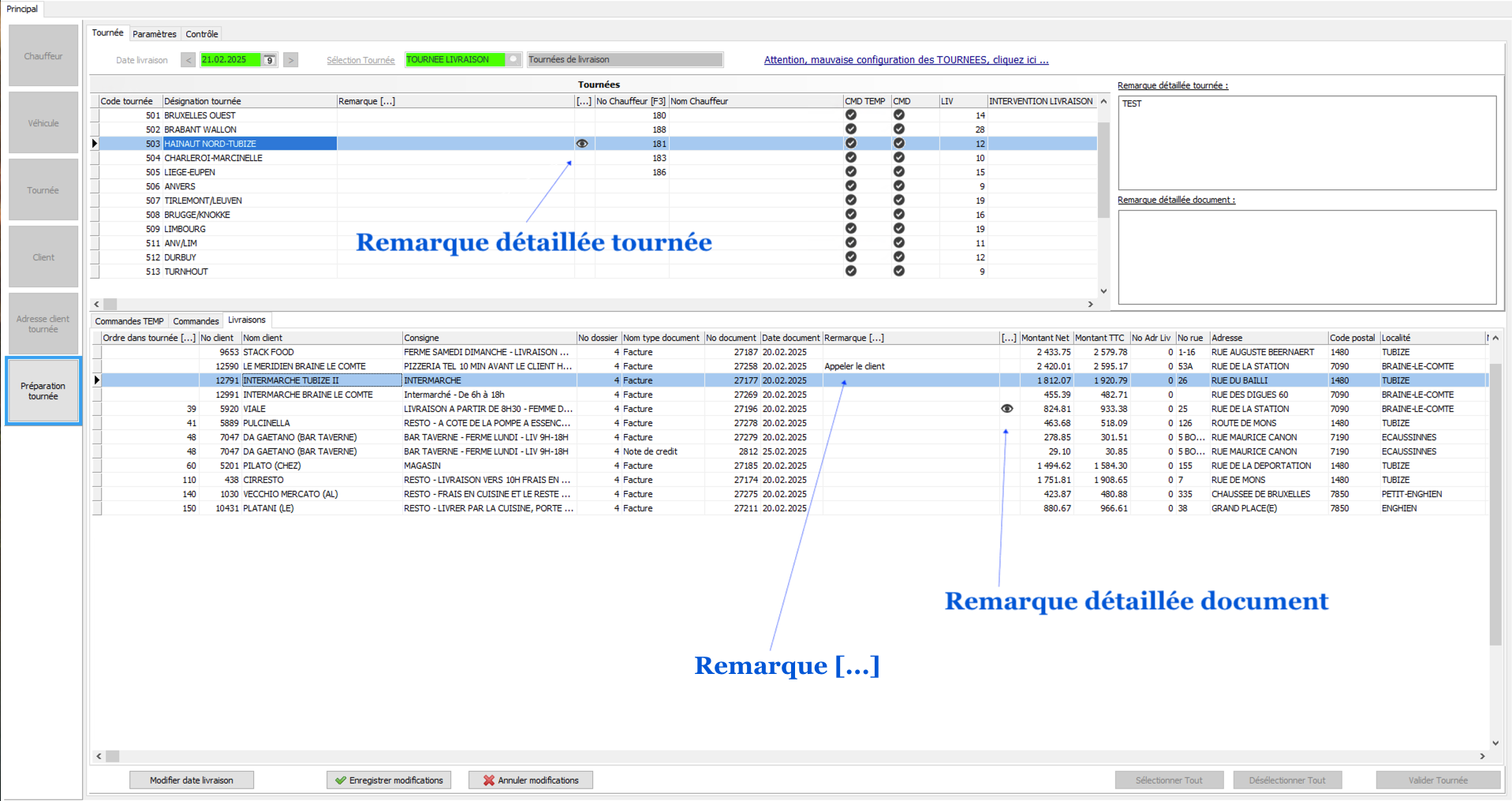
Les boutons Enregistrer modifications et Annuler modifications en bas de l'écran sont dédiés à la sauvegarde ou l'annulation des modifications apportées aux remarques des documents.
Onglets – Commandes TEMP, Commandes, Livraisons
En sélectionnant une tournée, le panneau inférieur affiche les documents qui lui sont associés, répartis en trois onglets :
Commandes TEMP Affiche les commandes temporaires en attente de confirmation pour la tournée sélectionnée.
Commandes Affiche les commandes confirmées associées à la tournée.
Livraisons Affiche les documents effectivement mis en statut Livraison pour la tournée sélectionnée. C'est la liste que le chauffeur retrouvera dans l'application Azur Web le jour de la livraison.
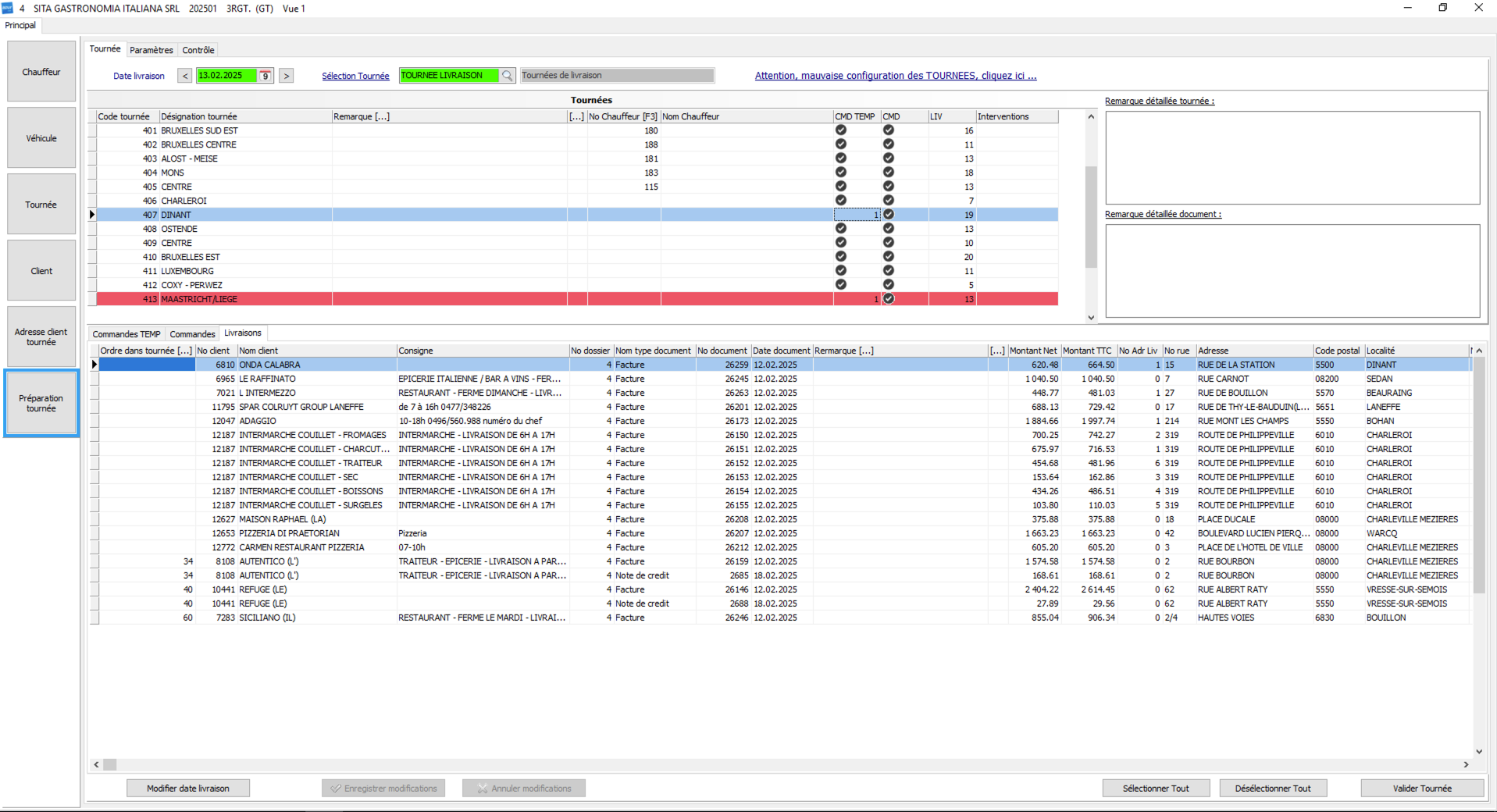
Boutons d'action
En bas de l'écran, les boutons suivants permettent de gérer la tournée :
| Bouton | Description |
|---|---|
| Modifier date livraison | Modifie la date de livraison pour les documents sélectionnés |
| Enregistrer modifications | Sauvegarde les modifications effectuées |
| Annuler modifications | Annule les modifications sans sauvegarder |
| Sélectionner Tout | Sélectionne tous les documents de la liste |
| Désélectionner Tout | Désélectionne tous les documents |
| Valider Tournée | Valide les tournées sélectionnées et les rend disponibles pour les chauffeurs dans Azur Web |
Astuce : En cliquant sur Sélectionner Tout avant de cliquer sur Valider Tournée, il est possible de valider toutes les tournées de la liste en une seule opération.
Note – Onglet Contrôle
L'onglet Contrôle, accessible en haut de l'écran de Préparation tournée, est également atteignable via le lien d'avertissement "Attention, mauvaise configuration des TOURNEES, clique ici."
Cet onglet est utilisé lorsque le module de livraison est partagé entre plusieurs dossiers. Dans ce cas, le numéro et le nom des tournées doivent être identiques dans tous les dossiers concernés. Si des différences sont détectées, Azur affiche le message suivant au moment de la validation :
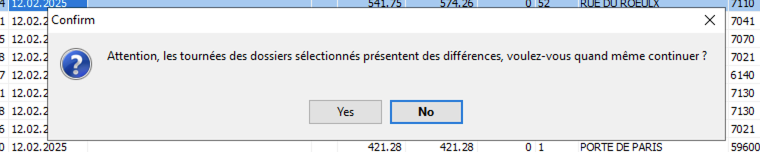
Il est conseillé de vérifier la configuration via l'onglet Contrôle afin d'éviter tout risque de confusion entre les tournées de dossiers différents.
Support
En cas de problème technique ou de question sur l'utilisation, contactez le support Sita Software.