
Templates OD / OF
Création des templates pour opérations diverses et financières
Cette fonctionnalité permet de créer des modèles (templates) d'opérations diverses et financières récurrentes dans le temps, avec la possibilité de modifier, ajouter ou supprimer des lignes selon vos besoins.
Étape 1 : Création du Journal (Journal Template)
- Accédez au menu : 3 – Fichiers de base
- Ouvrez la fenêtre : 3D5
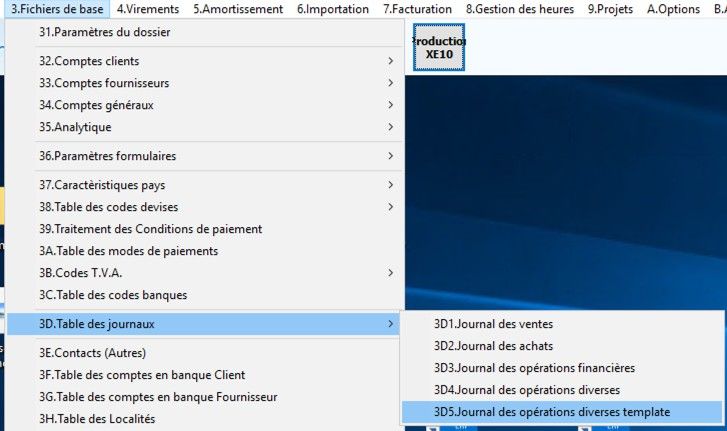
Dans cette fenêtre, créez un journal avec les paramètres appropriés. Ce journal servira de modèle pour les opérations récurrentes.
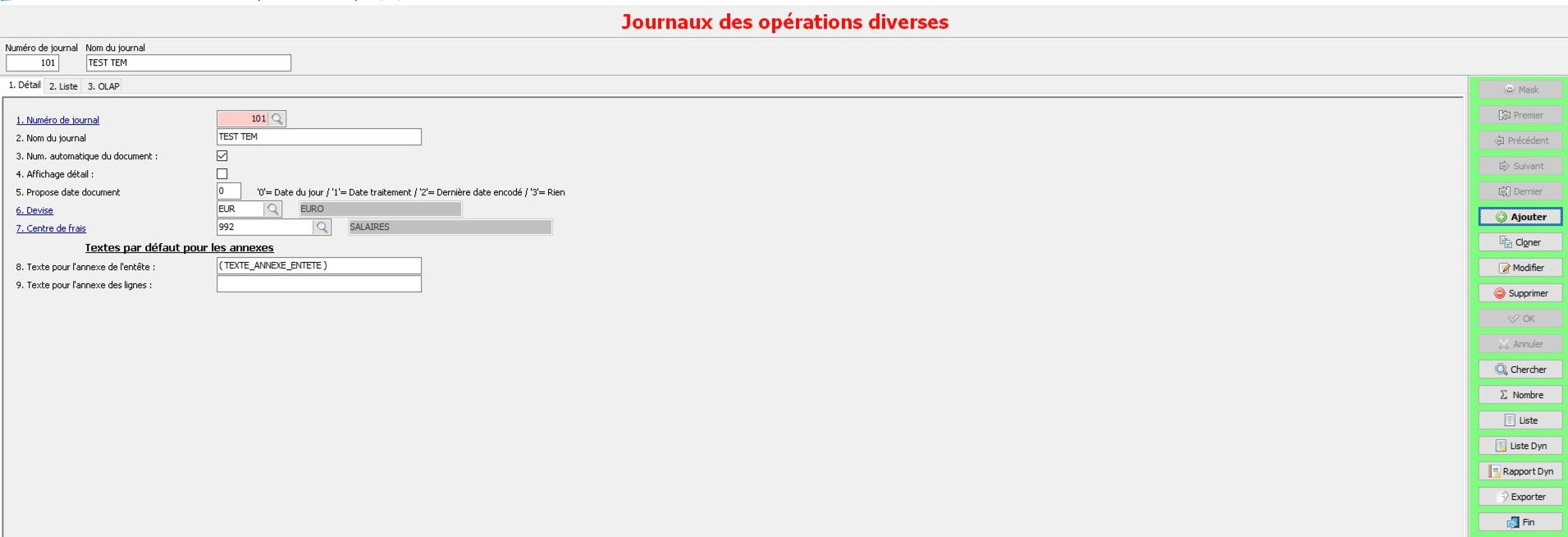
Étape 2 : Définir le Template
- Rendez-vous dans le menu : 13 – Opérations Financières ou 14 – Opérations Diverses.Le template peut être utilisé dans les deux types d'opérations.
- Pour choisir le journal, utilisez Shift+F3 ou Alt+F3 (selon votre clavier).
- Azur ouvrira automatiquement le journal que vous avez créé.
Dans ce journal, saisissez :
- La date
- Le libellé (intitulé de l'écriture)
- Les lignes comptables standards (sans limitation)

Puis validez l'opération.
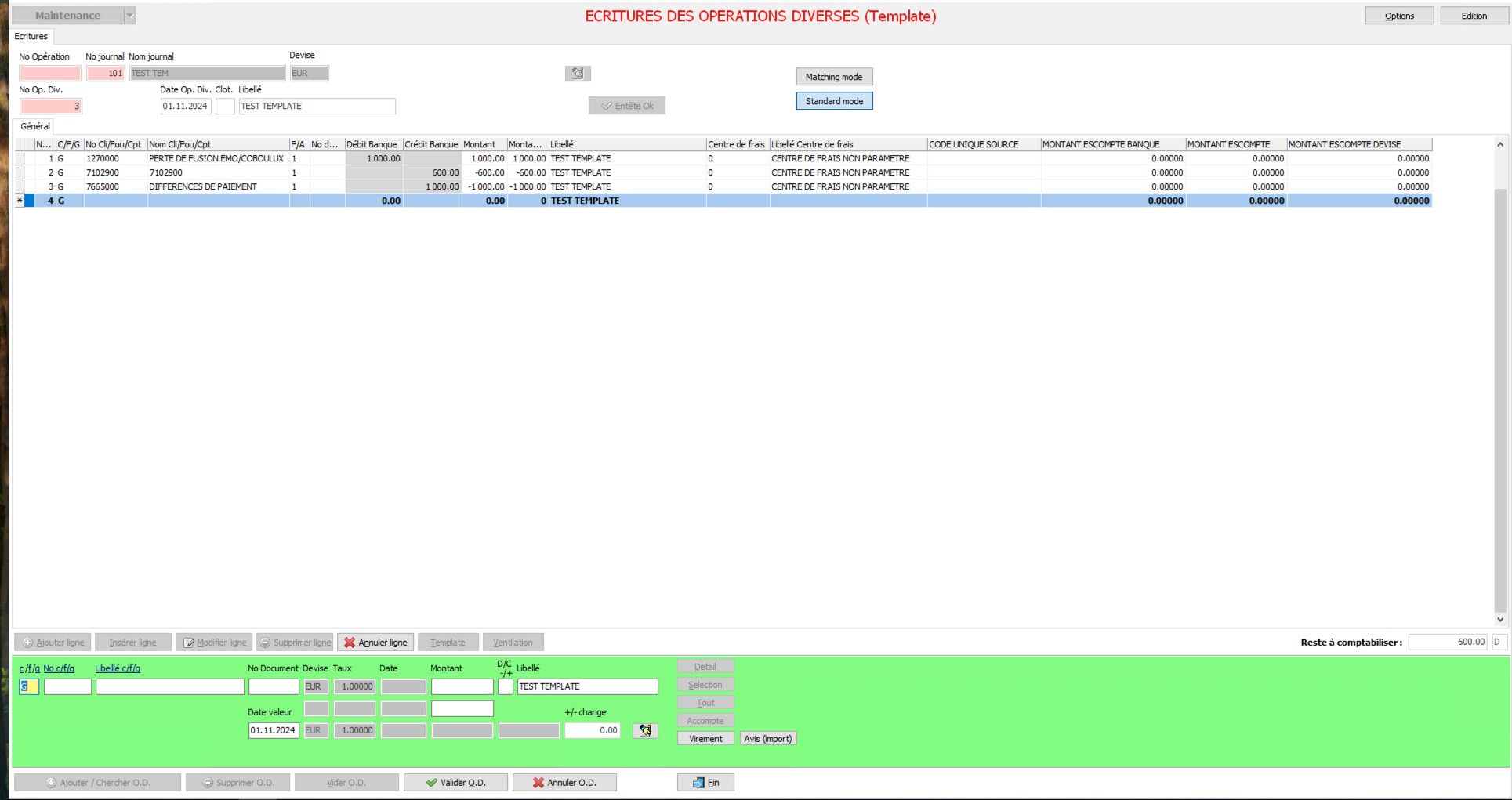
Étape 3 : Application du Template
Il existe deux méthodes pour appliquer un template dans Azur.
Méthode 1 — Disponible uniquement pour les opérations diverses
- Retournez dans le menu 14 – Opérations Diverses.
- Dans le champ No Journal, appuyez sur Shift+F3 ou Alt+F3 pour accéder à la liste des templates créés à l'étape 2.
- Dans le champ No Op. Div., appuyez sur F3 pour rechercher et sélectionner le template que vous avez créé.
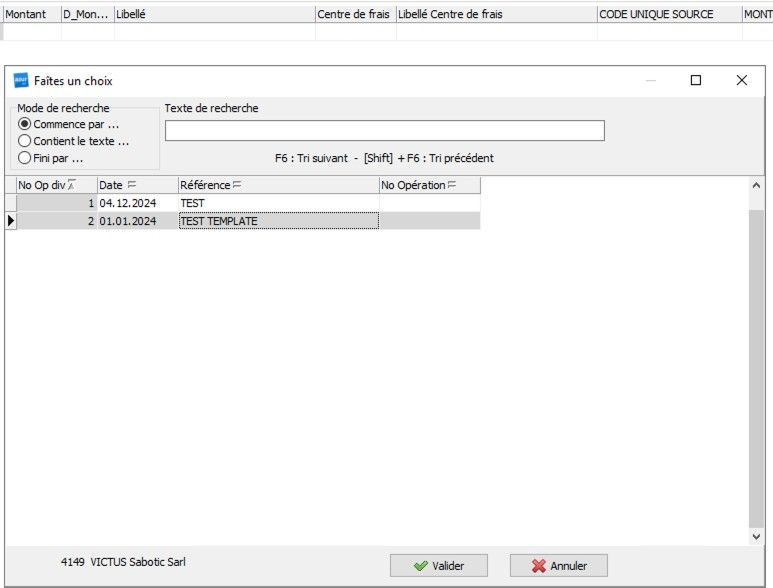
- Azur vous demandera ensuite :
- Quel journal utiliser pour comptabiliser l'opération (journal de destination).
- Quelle date et quel libellé associer à l'écriture.
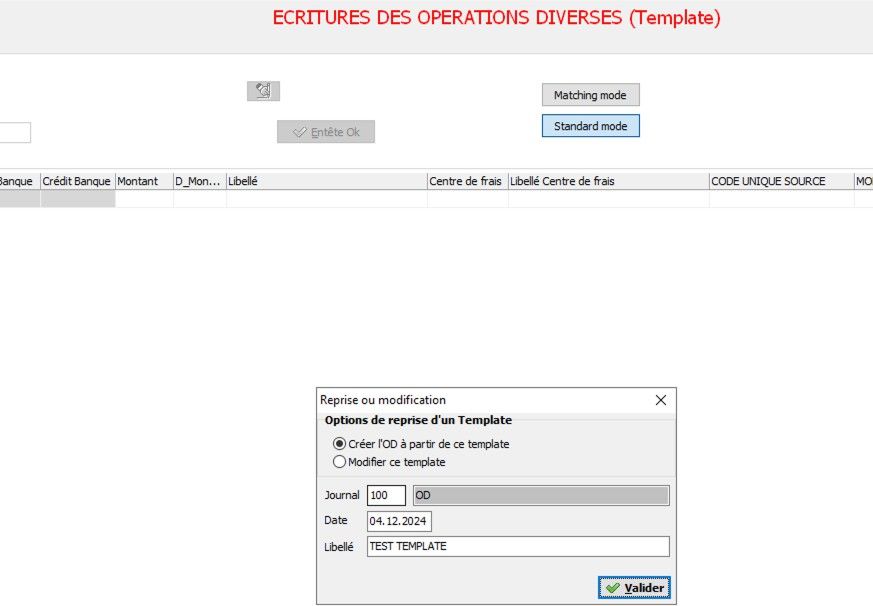
Une fois le template sélectionné, les lignes prédéfinies seront automatiquement insérées dans l'opération, prêtes à être modifiées si nécessaire.
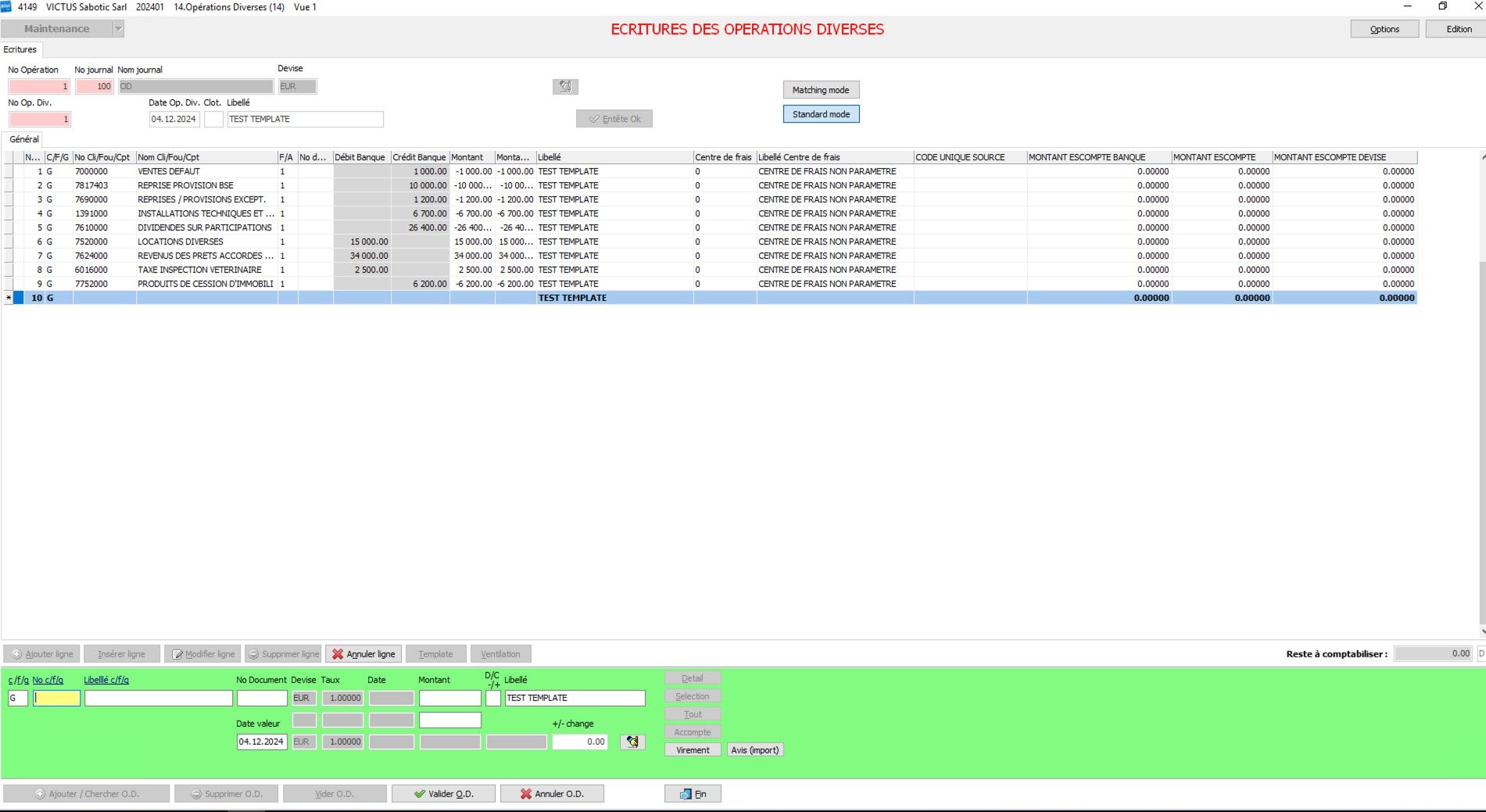
Méthode 2 — Via le bouton "Template"
Cette méthode peut être utilisée aussi bien pour les opérations diverses que pour les opérations financières.
- Commencez par créer l'en-tête de l'opération, comme pour toute opération classique (date, libellé, journal, etc.).
- Une fois l'en-tête validé, passez à l'ajout des lignes comptables.
- À cette étape, utilisez le bouton "Template" pour sélectionner un template existant.
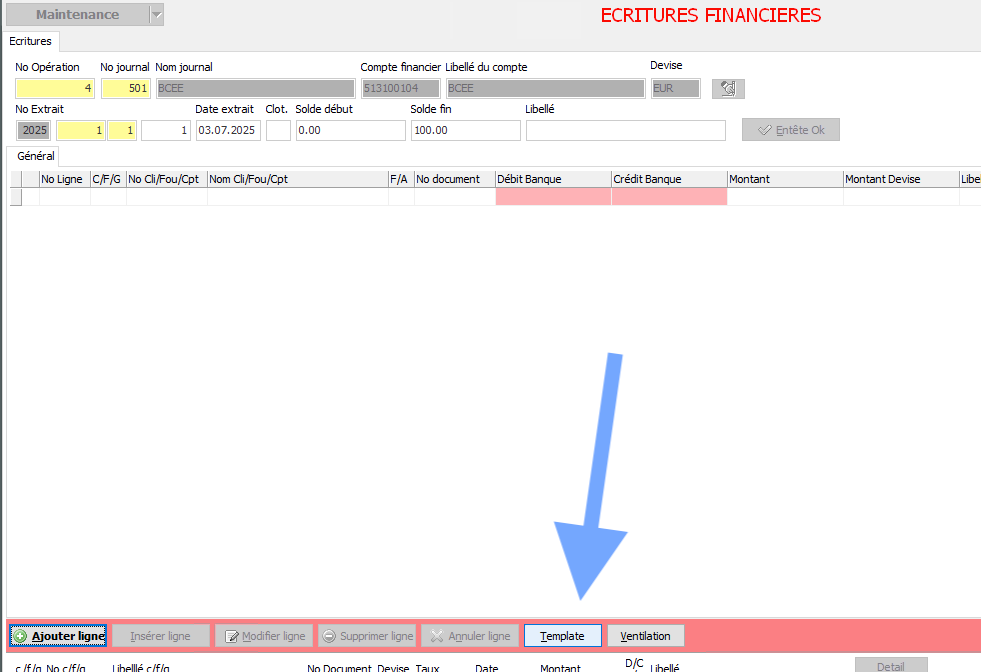
Une fois que vous avez cliqué sur "Template", un aperçu s'affichera. Dans cet aperçu, cliquez sur le champ souligné "N° Extrait" : une nouvelle fenêtre s'ouvrira dans laquelle vous pourrez sélectionner le journal utilisé pour configurer votre template de base, en cliquant sur la loupe ou en appuyant directement sur F3.
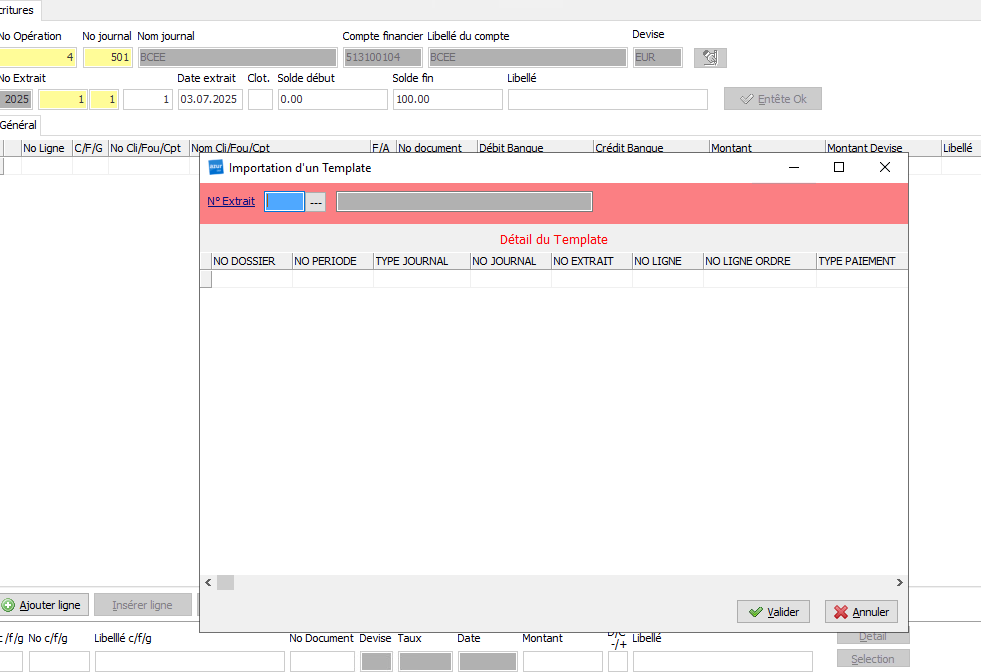
Ensuite, sélectionnez dans le journal le template à ajouter à votre opération.
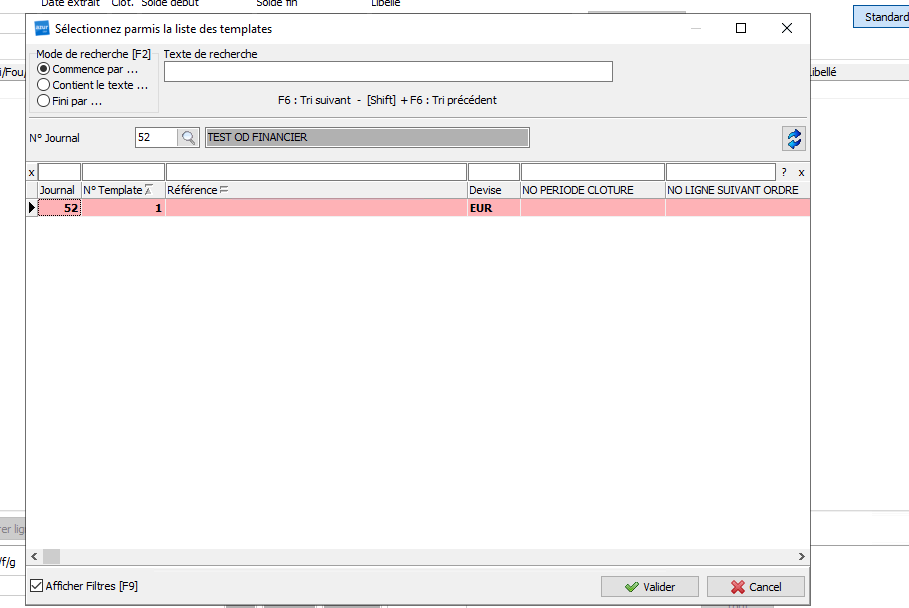
Une fois votre sélection faite, validez : Azur importera automatiquement le template choisi.
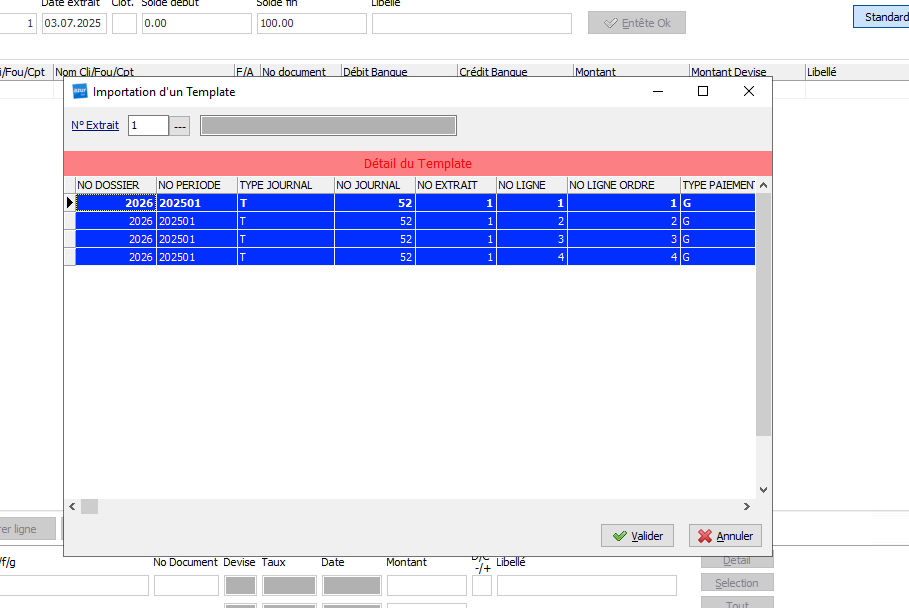
En appuyant sur "Valider", les lignes du template seront directement ajoutées à votre opération.