
Réception marchandise
Release note
| Date | Note |
|---|---|
| Octobre 2010 | MFI, modification de la saisie du lot et DLC |
| Juillet 2020 | MFI, création de l'écran de récpetion |
L'écran
L'écran de la réception de marchandise propose deux vues.
- Vue normale
- Vue simple
Vue normale
À l'ouverture de l'écran via le menu, il se présente dans sa vue normale.
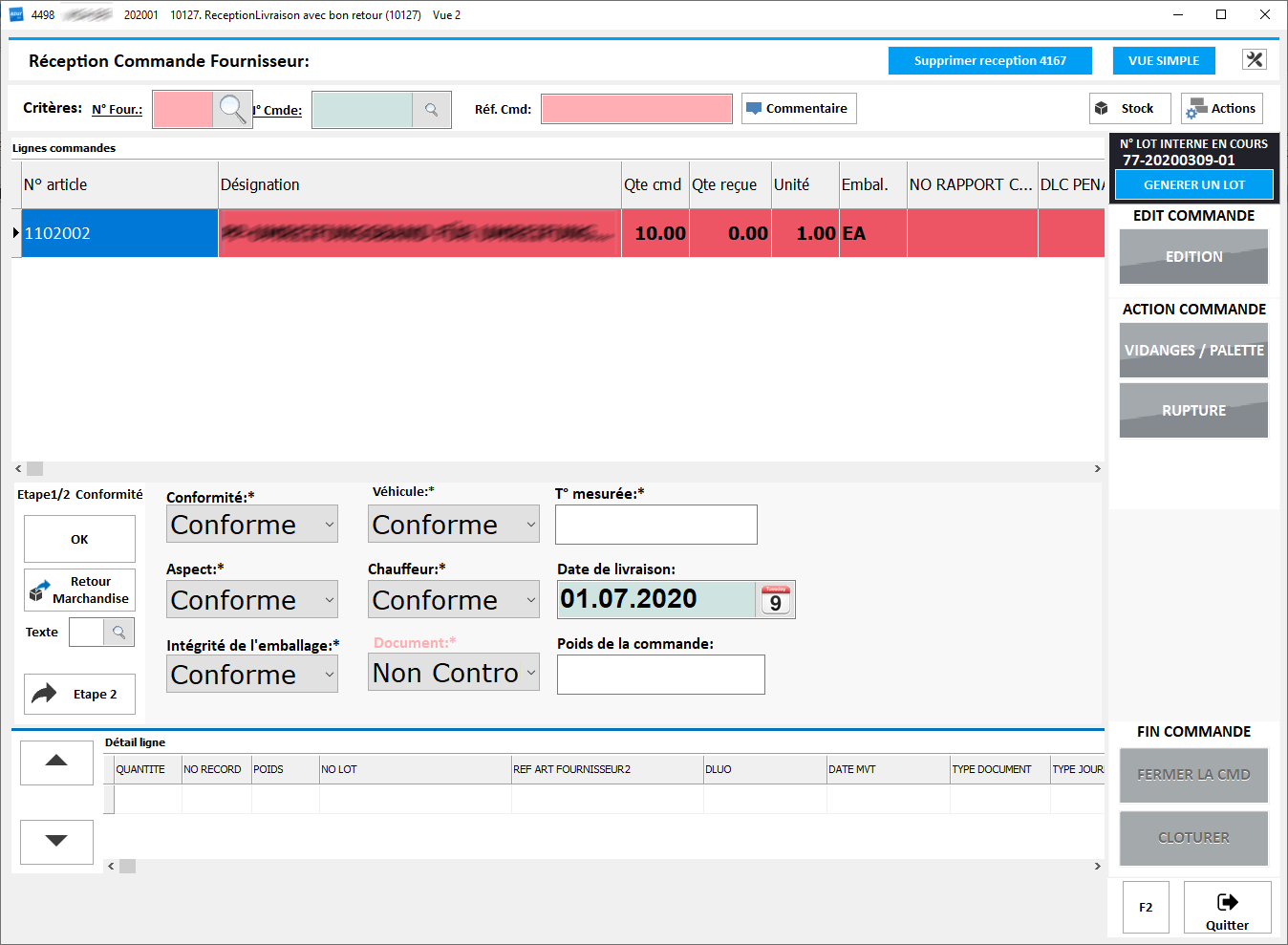
Ici, la partie importante est l'entête. Ici l'utilisateur peut rechercher une commande et l'ouvrir. Voir ci-dessous comment ouvrir une commande dans ce chapitre
Vue simple
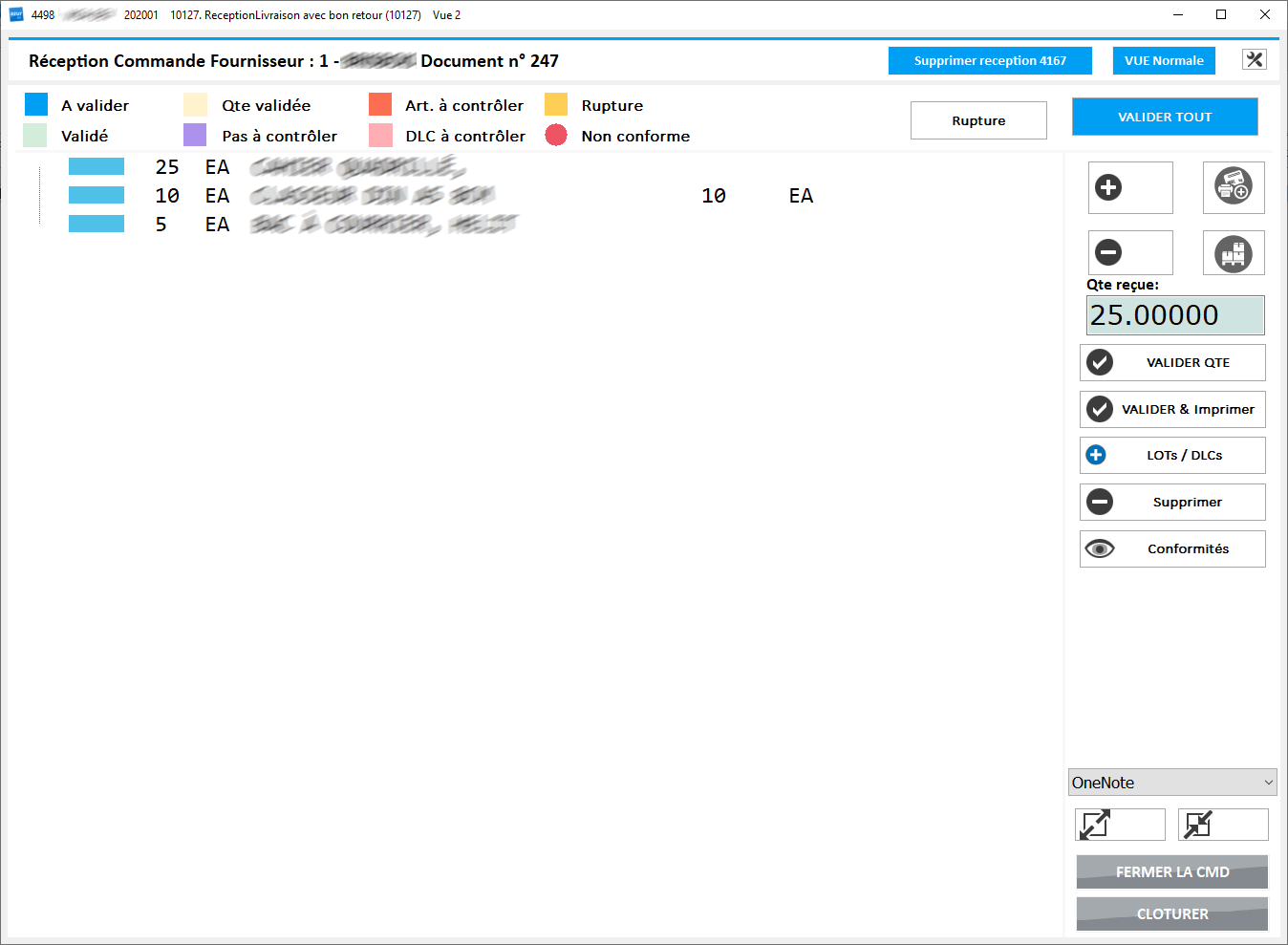
L'écran de la réception de marchandises propose les fonctions suivantes:
- Valider la quantité
- Valider un article et imprimer une étiquette
- Saisir un lot fournisseur (ou même la DLC, en cas de denrées périssables)
- Validation de la conformité
La vue normale offre un procédé de réception de marchandise un petit peu différent que la vue simple.
Légende - codes couleur

Pour avoir une bonne vue d'ensemble, cet écran utilise des codes couleurs décrits ci-dessus.
Il est donc possible de procéder par étapes. C'est-à-dire qu'un employé peut être affecté à différentes tâches ou simplement au contrôle de la conformité.
| Statut | Description / Remarque |
|---|---|
| À valider | Ligne article non traitée |
| Validé | Ligne article traitée |
| Qté validée | La quantité a été contrôlée et validée (qu'elle soit complète ou pas). Si la réception marchandise est faite par plusieurs personnes, la prochaine personne doit remplir les autres paramètres et valider la ligne de l'article. |
| Pas à contrôler | L'article ne nécessite pas de contrôle. |
| Art. à contrôler | Vérification de l'article nécessaire |
| DLC à contrôler | Pour les articles nécessitant un suivi de leur DLC, une étape et un statut spécifique sont prévus pour séparer les opérations. |
| Rupture | L'article n'a pas été reçu dans sa quantité commandée et ne fera pas l'objet d'une nouvelle livraison. L'utilisateur a donc appuyé sur le bouton Rupture pour signaler que la commande peut être clôturée même sans la quantité manquante. |
| Non conforme | Les paramètres de conformité mentionne au moins un aspect qui ne respecte pas la qualité attendue. |
Ce chapitre va passer en revue la marche à suivre pour une réception marchandise complète ou partielle.
Ouvrir une commande
Avec F3
L'utilisateur a la possibilité de rechercher la commande à l'aide des champs ci-dessous.
Ces champs de recherche peuvent être utilisés individuellement ou combinés les uns aux autres.

Avec les fenêtres de recherche F3 l'utilisateur peut accéder aux fournisseurs dans le champ N° Four, aux commandes dans le champ N° cmde.
Avec code barre
- Vous pouvez charger une commande en scannant un code barre.
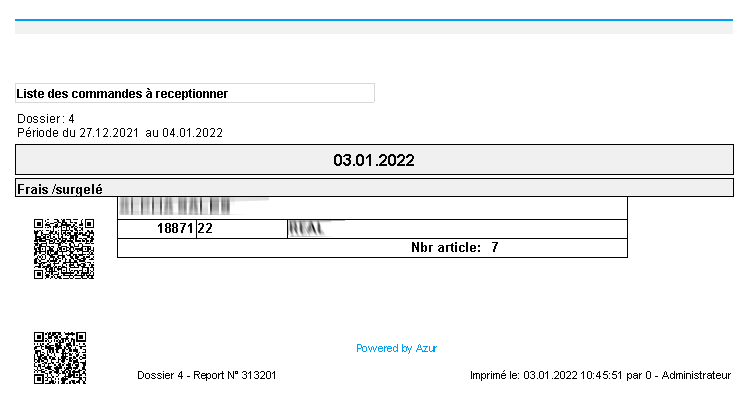
Après avoir sélectionné une commande, Azur ouvre celle-ci dans le mode vue simple. Cette vue est plus ergonomique, car l'écran n'est pas rempli avec des informations qui ne sont peut-être pas nécessaire au processus de réception. Néanmoins, il est possible de changer la vue grâce au bouton vue normale en haut à droite de l'écran.


Saisir la quantité reçue
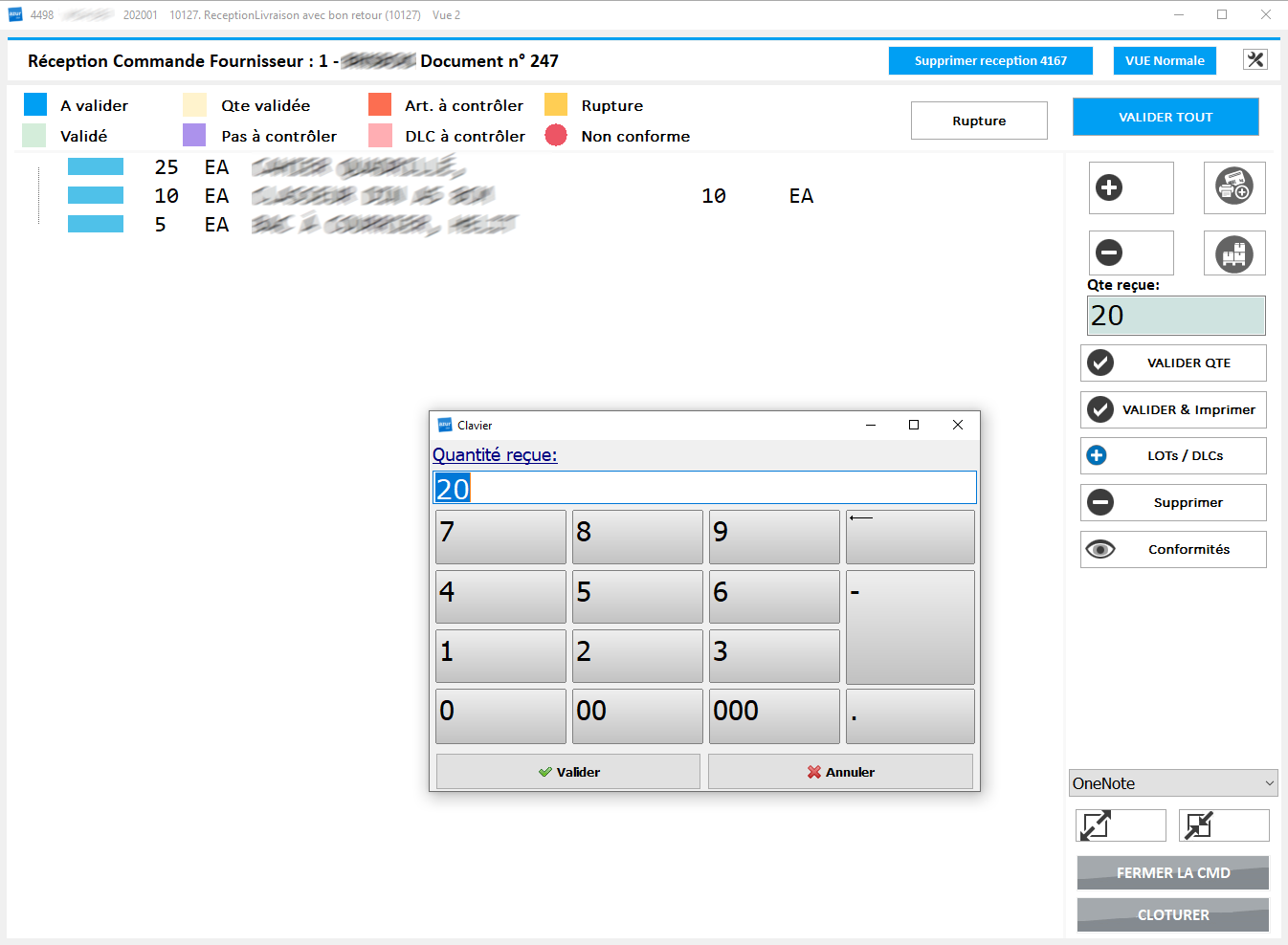
Les articles de la commande sont à contrôler lors de la réception de la commande. Le contrôle des quantités permet de déterminer quelle sera la suite de la commande dans le processus (commande clôturée / commande fermée pour être reprise ultérieurement).
Comment saisir la quantité?
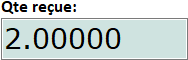
La saisie des quantités se fait en cliquant dans la case Qté reçue. Une fenêtre de type calculatrice s'affichera et l'utilisateur peut alors taper le nombre exact reçu. Il est également possible d'utiliser les boutons + et - . L'écran est également utilisable en mode tablette.


- Reprendre la commande
- Sélectionner l'article en question
- Cliquer sur le bouton Rupture en haut de l'écran
Le code couleur du statut de l'article s'affichera alors en jaune.
Article sans contrôle de la DLC
Pour les articles sans contrôle de la DLC, vous pouvez valider/Imprimer dirrectement l'article.

Article avec contrôle de la DLC
Pour les articles avec contrôle de la DLC, il n'est pas possible de valider et d'imprimer dirrectement l'article.
Pour ces articles:
- il faut utiliser le bouton

- Saisir la quantité, le lot et la DLC (le poids est facultatif) et valider
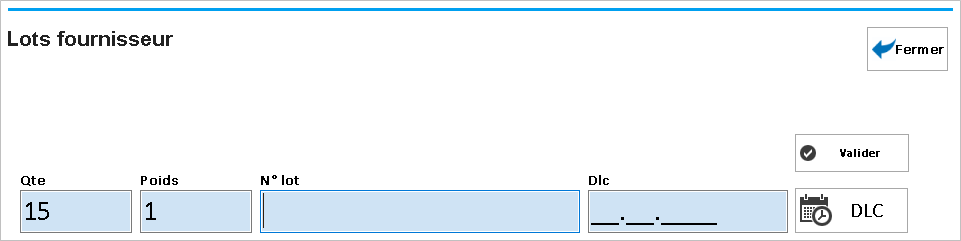

- Par défaut la quantité affichée est la quantité qu'il reste à réceptionner.
- Vous pouvez utiliser le bouton "DLC" pour saisir la dlc via le calendrier.
Lots fournisseur et DLC
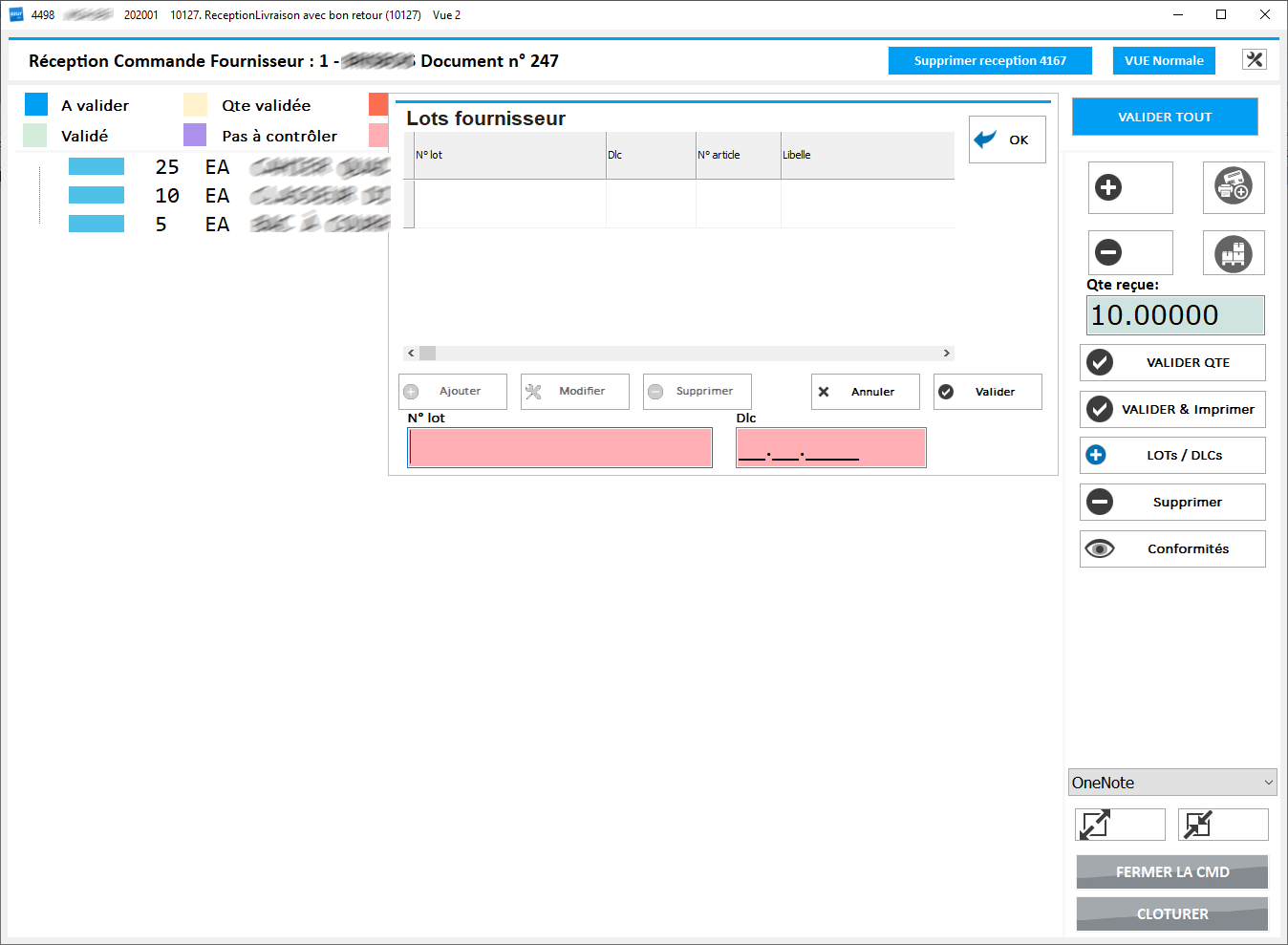
Dans le cadre d'une même livraison, il se peut que le fournisseur livre une quantité d'articles sous le même numéro de lot ou bien en mentionnant différents lots. Afin de garder une trace de ces lots, Azur permet de le(s) saisir via le bouton LOTs/DLCs.
Pour ce faire:
- Cliquer sur le bouton LOTs/DLCs - une fenêtre de saisie s'ouvrira
- Saisir le n° de lot
- Cliquer sur le bouton Ajouter pour ajouter un autre lot fournisseur
- Cliquer sur Valider pour enregistrer
Il est aussi possible de modifier et supprimer des enregistrements dans cette fenêtre de saisie. Il suffira à l'utilisateur de cliquer sur les boutons respectifs.
Article avec multi palette
Par défaut Azur fait une conversion des articles à réceptionner pour les afficher par palette.

Code barre
Code barre Article
Lors de la vérification d'un code barre scanné, Azur va vérifier si le code barre correspond à l'un de ces champs
- ARTICLE.CODE_BARCODE
- ARTICLE.CODE_BARCODE_PALETTE
- ARTICLE.CODE_BARCODE_FOURNISSEUR
- ARTICLE.CODE_BARCODE_CARTON
- ARTICLE.NO_ARTICLE
Si un article est trouvé, Azur va essayer de se positionner sur la ligne correspondante, si dans la commande il n'y a pas l'article trouvé, Azur vous affichera un message.
Code barre GS1
Si-dessous une explication du déroulement du décode GS1 Si Azur n'a pas trouvé d'article en décodant le code barre, il va vérifier si le code barre est de type GS1.
SELECT * FROM BARCODE_DECODE_GS1(:NO_DOSSIER,9000,:BARCODE)
Azur décode les préfix 01 et 02 pour identifier l'article.
- 01, SSCC est la référence fournisseur
- 02, NUM_OF_CONTAINER est la référence fournisseur
Avec cette référence, Azur recherche le n° d'article avec la procédure R$GET_ART_AZUR_FROM_REFFOUR. Azur va vérifier si la référence fournisseur correspond à l'un des champs suivants
- ARTICLE_UNITE_CONVERSION.CODE_BARCODE
- ARTICLE.CODE_BARCODE
- ARTICLE.CODE_BARCODE_PALETTE
- ARTICLE.CODE_BARCODE_FOURNISSEUR
- ARTICLE.CODE_BARCODE_CARTON
Si l'article est trouvé et qu'il est présent dans la commande, le gs1 sera décodé comme ceci: - la Dlc = SELL_BY_DATE - le N° de lot = NO_LOT - le poids = PRODUCT_WEIGHT - la quantité = NUM_OF_UNIT
- Je vous invite à regarder la procédure BARCODE_DECODE_GS1 et les DESCRIPTIONS_DIVERSES.CODE=9000.
- En cas d'une mauvaise association Référence fournisseur Article azur, un enregistrement sera fait dans JOURNAL_ACHAT_SOCIETE_208.PARAMETRES
Impression des étiquettes
Si l'article est un article avec contrôle de la dlc, l'impression se fera une fois les lots/dlc saisis.
Si l'article est un article sans contrôle de la dlc, l'impression se fera une fois le clique sur VALIDER & imprimé fait.
Configuration des impressions
L'imprimante peut être configurée en fonction de l'étiquette et de l'emplacement de l'article.
Les paramètres de conformité
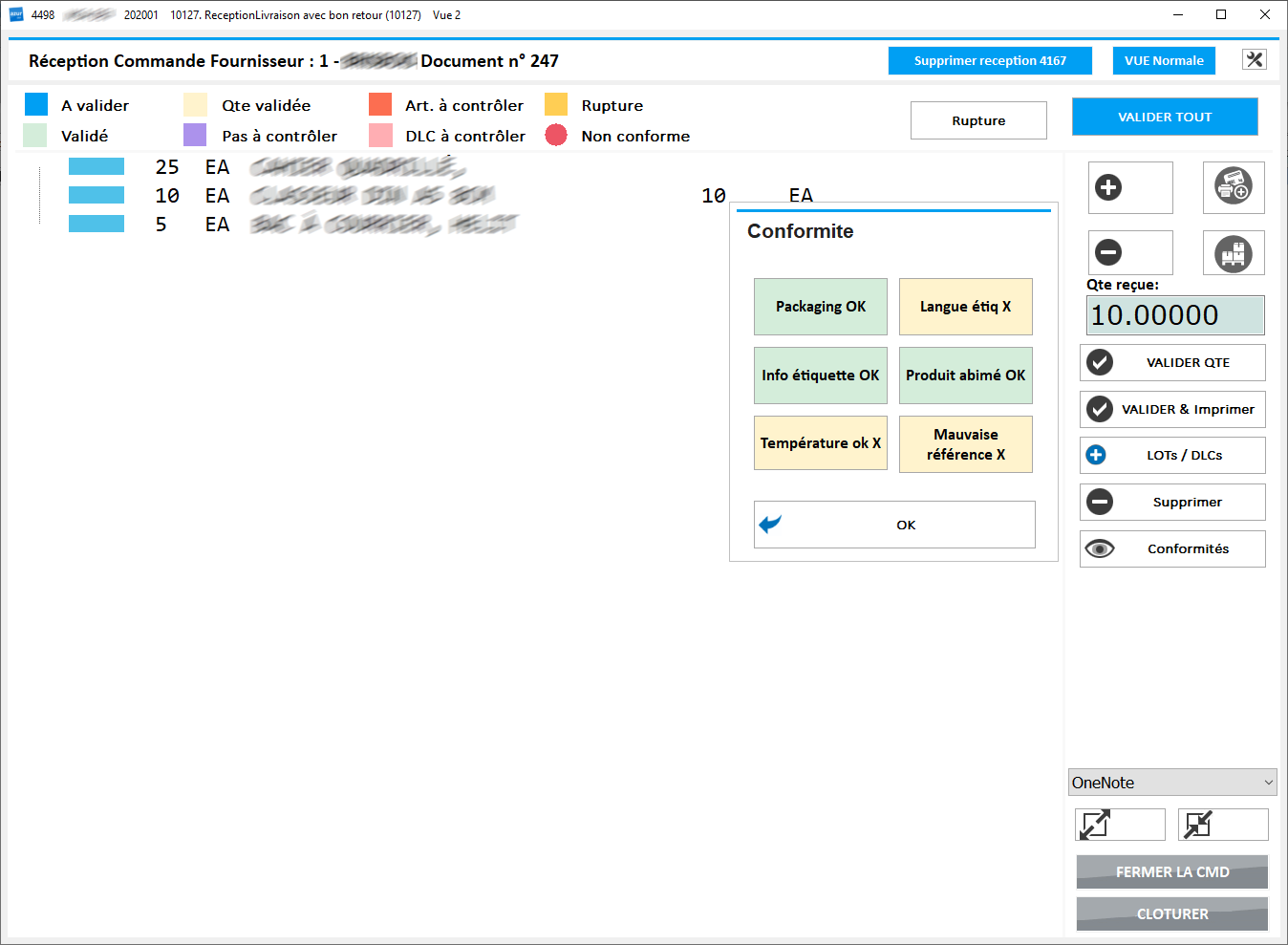
Le processus de réception des marchandises prévoit également la possibilité de saisir l'état de qualité des articles livrés. Cette évaluation peut se faire sur plusieurs critères:
- le packaging
- les informations sur l'étiquette
- la température *(pour les denrées périssables)
- la langue sur l'étiquette
- l'état du produit
- la référence
En fonction des critères en vigueur au sein de l'entreprise, l'utilisateur pourra accepter ou non la livraison.
Pour saisir la conformité, il suffit de:
- Cliquer sur le bouton Conformités - une fenêtre de saisie s'ouvrira
- Cliquer sur les boutons de critères en jaune
Les boutons changeront de couleur en vert et auront la mention " OK " qui s'ajoute à l'intitulé du bouton.
- Cliquer sur le bouton Valider pour enregistrer.
La réception partielle
Pour la saisie d'une réception partielle il faut procéder comme suit:
- Rechercher la commande
- Sélectionner la commande
- Saisir les paramètres de conformité (si besoin)
- Saisir le n° de lot du fournisseur et / ou la DLC (si besoin)
- Cliquer sur la ligne de l'article à réceptionner
- Saisir la quantité reçue de l'article sélectionné
- Cliquer sur Valider & Imprimer
- Répéter les étapes 1 à 7 pour tous les articles de la commande
Après avoir passé en revue les articles reçus et encodés leur quantité (partielle ou complète), il suffit de cliquer sur le bouton Fermer la CMD.
Azur va alors générer 4 messages de confirmation pour pouvoir effectuer les actions correspondantes:
Êtes-vous sûr de vouloir fermer la commande?
| Réponse | Action d'Azur |
|---|---|
| Oui | La commande va être fermée mais non clôturée. |
| Non | La commande reste ouverte à l'écran pour continuer les opérations. |
Voulez-vous clôturer la commande ?
| Réponse | Action d'Azur |
|---|---|
| Non | La commande, qui n'est pas complète, va rester ouverte et reste en étape no. 12. L'OA est également disponible à l'étape intermédiaire no. 98 Avis d'entrée partiel. |
| Oui | La commande va être clôturer et l'O.A. va passer à l'étape no. 13. |
Voulez-vous envoyer une notification au demandeur?
| Réponse | Action d'Azur |
|---|---|
| Oui | Un email sera envoyé au demandeur qui lui va pouvoir consulter son avis d'entrée partiel via le bouton du DMS. |
| Non | Email non envoyé - le demandeur ne sera pas informé de l'état actuel de la réception partielle. |
Voulez-vous voir un aperçu de l'avis d'entrée partiel ?
| Réponse | Action d'Azur |
|---|---|
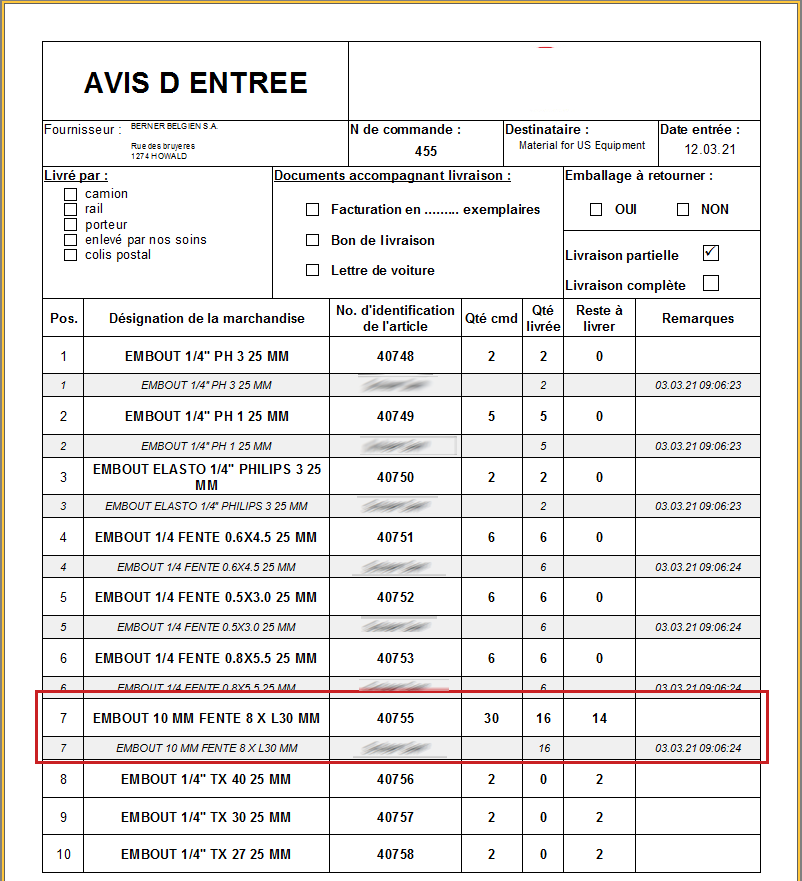
| Oui | Azur va afficher le document. Les lignes partielles seront affichées en gris, de façon à se différencier des articles complètement réceptionnés ou n'ayant pas de réception du tout. L'utilisateur peut imprimer / sauvegarder le document à partir de cet aperçu aussi. |
| Non | Le document ne sera pas affiché. Il sera simplement ajouté au DMS. |
L'avis d'entrée partiel
L'avis d'entrée partiel met bien en évidence les quantités reçues et restantes à livrer. Chaque article faisant l'objet d'une livraison partielle y sera indiquée avec les quantités reçues et la date/heure de réception ainsi que la personne ayant fait la réception.
Comment saisir une livraison supplémentaire?
Dans le cas d'une livraison partielle, il se peut qu'un ou plusieurs articles n'aient pas été livrés ou que le fournisseur n'ayant pas fourni toute la quantité commandée livre alors un article pour compléter cette quantité commandée, c'est-à-dire la N-ème livraison de l'article.
Voyons le scénario suivant:
1ère livraison:
- Article : GANTS HYCRON ANSELL T10 Quantité livrée: 2
- Saisie de la quantité dans le champs Qté reçue
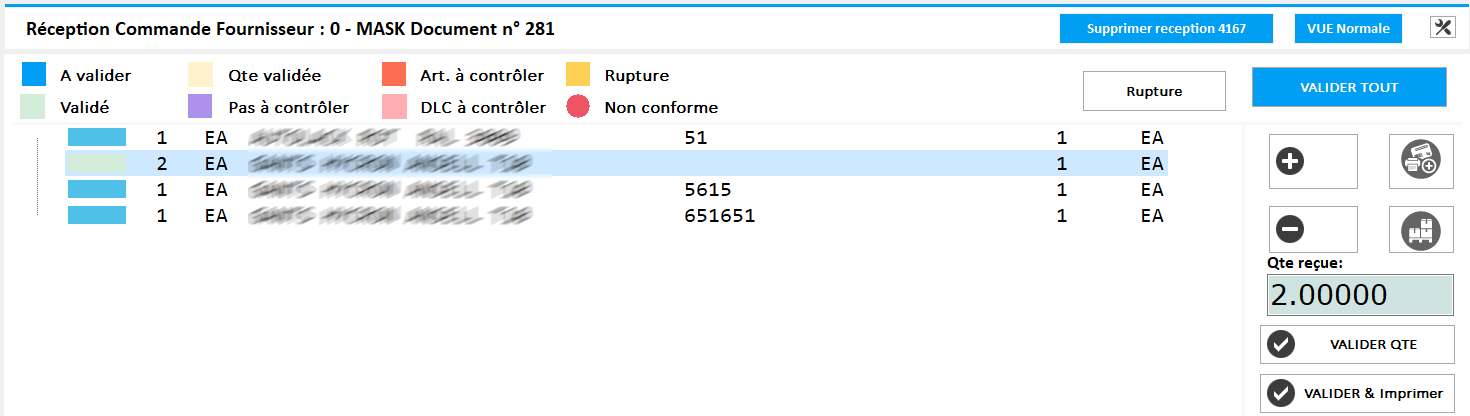
La vue des articles se présente alors comme suit:
L'utilisateur ferme alors la commande et attend d'être livrée du reste de la commande.
2ème livraison:
- Article : GANTS HYCRON ANSELL T10 Quantité livrée: 3
Pour la saisie de la quantité:
- Cliquer sur le bouton

- Azur demande alors de saisir la quantité reçue
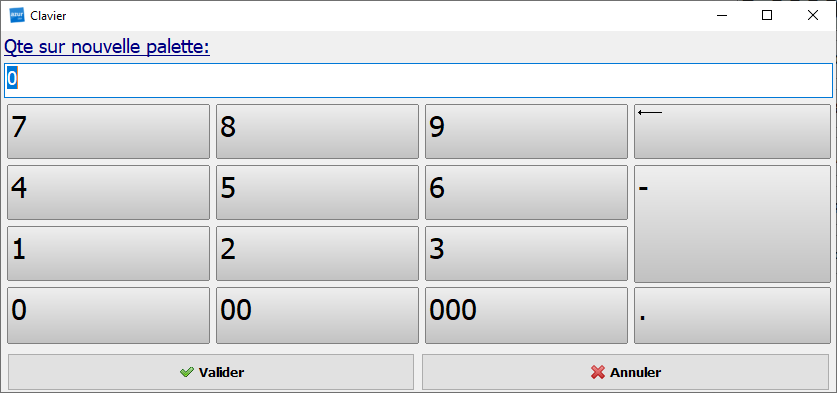
- Après la saisie de la quantité reçue, Azur va créer une deuxième ligne de réception, visible dans l'arborescence de l'O.A.
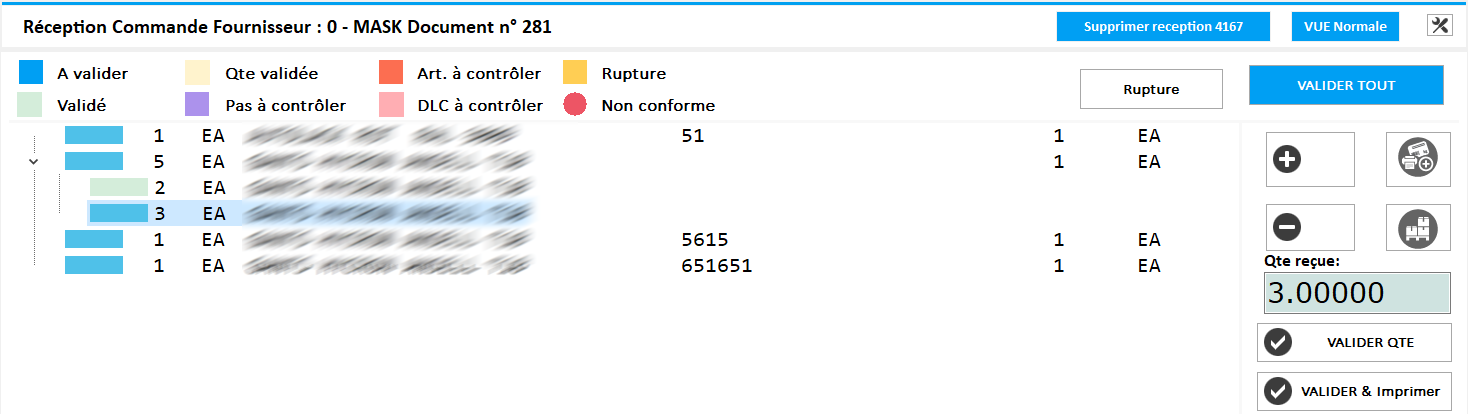
Il ne reste plus qu'à valider la quantité avec le bouton Valider & imprimer.
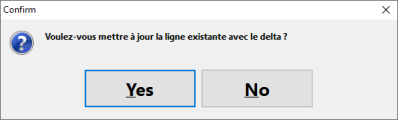 Avec un clic sur Oui/Yes la ligne principale de l'article sur l'O.A. est mise à jour et reflète le total de la quantité réceptionnée.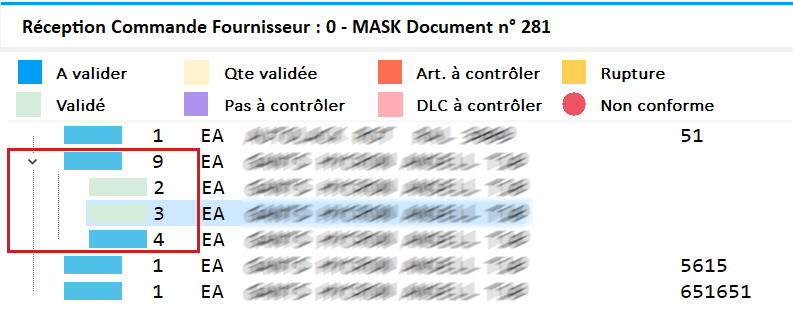
Ce procédé permet une bien meilleure visibilité des différentes livraisons d'un article et trace les différentes étapes de livraisons partielles. Chaque livraison partielle correspondant à un Avis d'entrée, l'utilisateur peut après alors comparer et confirmer correctement les documents dans le DMS aux quantités livrées.
Informations complémentaires / Particularités
| Étape | Remarque |
|---|---|
| Recherche commande | Peut se faire à l'aide des champs N° four. et / ou N°Cmde |
| Conformité | Il n'est pas obligatoire de saisir ces paramètres afin de compléter la réception. Cette étape peut servir de baromètre de qualité à la livraison en case d'émission d'un bon de retour. |
| Lot fournisseur | Si le fournisseur mentionne ces informations, celles-ci peuvent être inscrites à ce moment-là. |
| Quantité reçue | Dans le cas d'une réception partielle, par définition, celle-ci est inférieure à la quantité de la commande. Elle peut alors être modifié ici. |
| Valider & Imprimer | Cette étape valide la réception de l'article. Azur peut être configuré pour qu'une étiquette soit imprimée. Cette impression n'est pas obligatoire et se définira en fonction de l'organisation en vigueur dans l'entreprise. |
Saisie de la réception en vue normale
Les étapes de saisie pour la réceptions sont les mêmes dans la vue simple et dans la vue normale.
La différence est que la vue normale, propose une suite guidée des opérations.
Étape 1 : L'écran demande la saisie des informations de conformité.
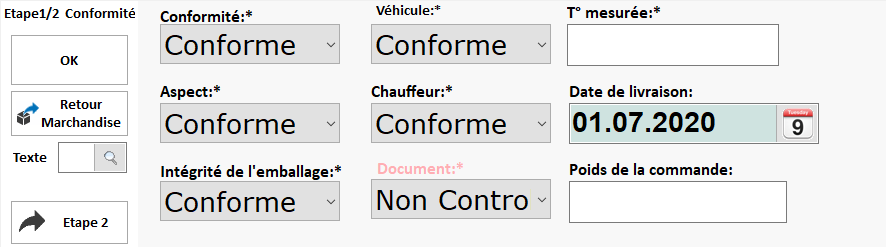
Dans un contexte, où le processus de l'entreprise ne requière pas obligatoirement la saisie de ces informations, l'utilisateur peut sauter à l'étape 2 directement.
Étape 2 : L'écran demande la saisie des informations de lots fournisseur, quantités, DLC et poids. Comme dans la vue simple, ces données ne sont pas obligatoires, mis à part la quantité.
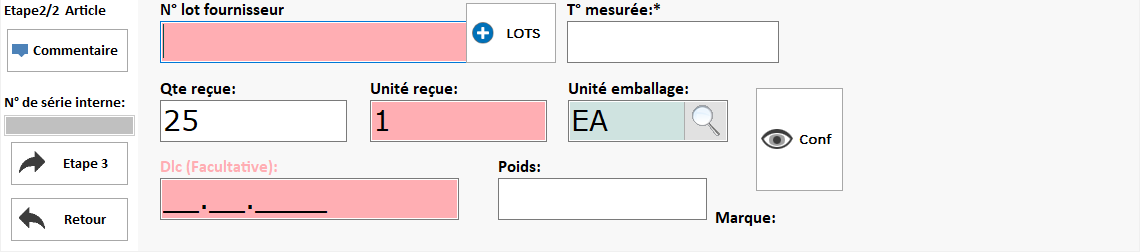
Après cette saisie, l'utilisateur peut valider la réception de l'article en cliquant sur Valider.

La réception complète
Tout comme pour une réception partielle, les étapes sont:
- Rechercher la commande
- Sélectionner la commande
- Saisir les paramètres dec conformité (si besoin)
- Saisir le n° de lot du fournisseur et / ou la DLC (si besoin)
- Cliquer sur la ligne de l'article à réceptionner
- Valider la quantité en cliquant sur Valider Qte (étape facultative - utile que si 1 personne réceptionne la marchandise et une autre confirme la réception)
- Cliquer sur Valider & Imprimer
- Répeter les étapes 1 à 7 pour tous les articles de la commande
Particularités
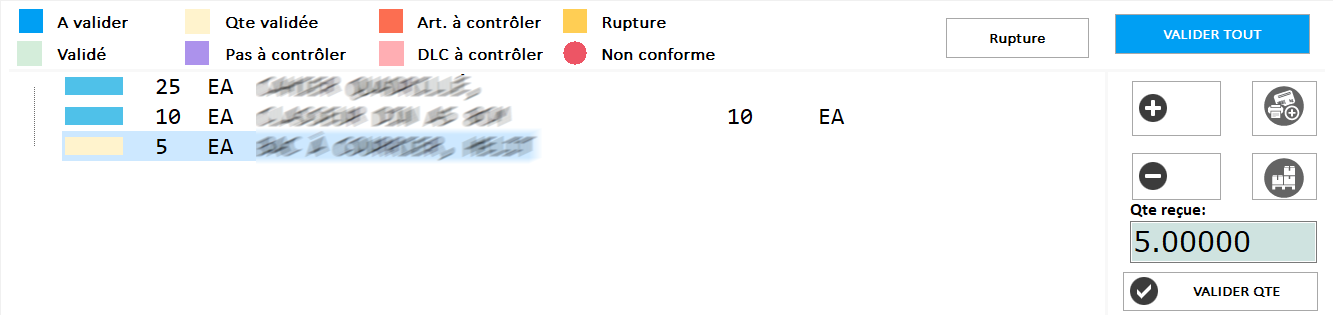
L'étape 6 n'est pas obligatoire, car si la quantité reçue est égale à celle commandée, l'article peut être validé de suite. La valeur dans le champ Qte reçue est remplie avec le nombre présent sur la commande.

Suppression d'une ligne de réception
Quand l'utilisateur a commit une erreur lors de la saisie de la quantité d'un article ou d'une autre donnée, il est possible de supprimer cette ligne. Pour cela:
- Sélectionner la ligne en question
- Cliquer sur le bouton Supprimer
Cette action va supprimer la ligne de réception et l'utilisateur peut alors refaire la réception de cet article.

Clôture de la commande
Après avoir terminé la réception de la marchandise, l'utilisateur peut cliquer sur le bouton Clôturer. Azur va alors créer les mouvements de stock pour enregistrer les articles.
À la demande de confirmation si Azur doit clôturer la commande, cliquer sur Oui" (Yes*)
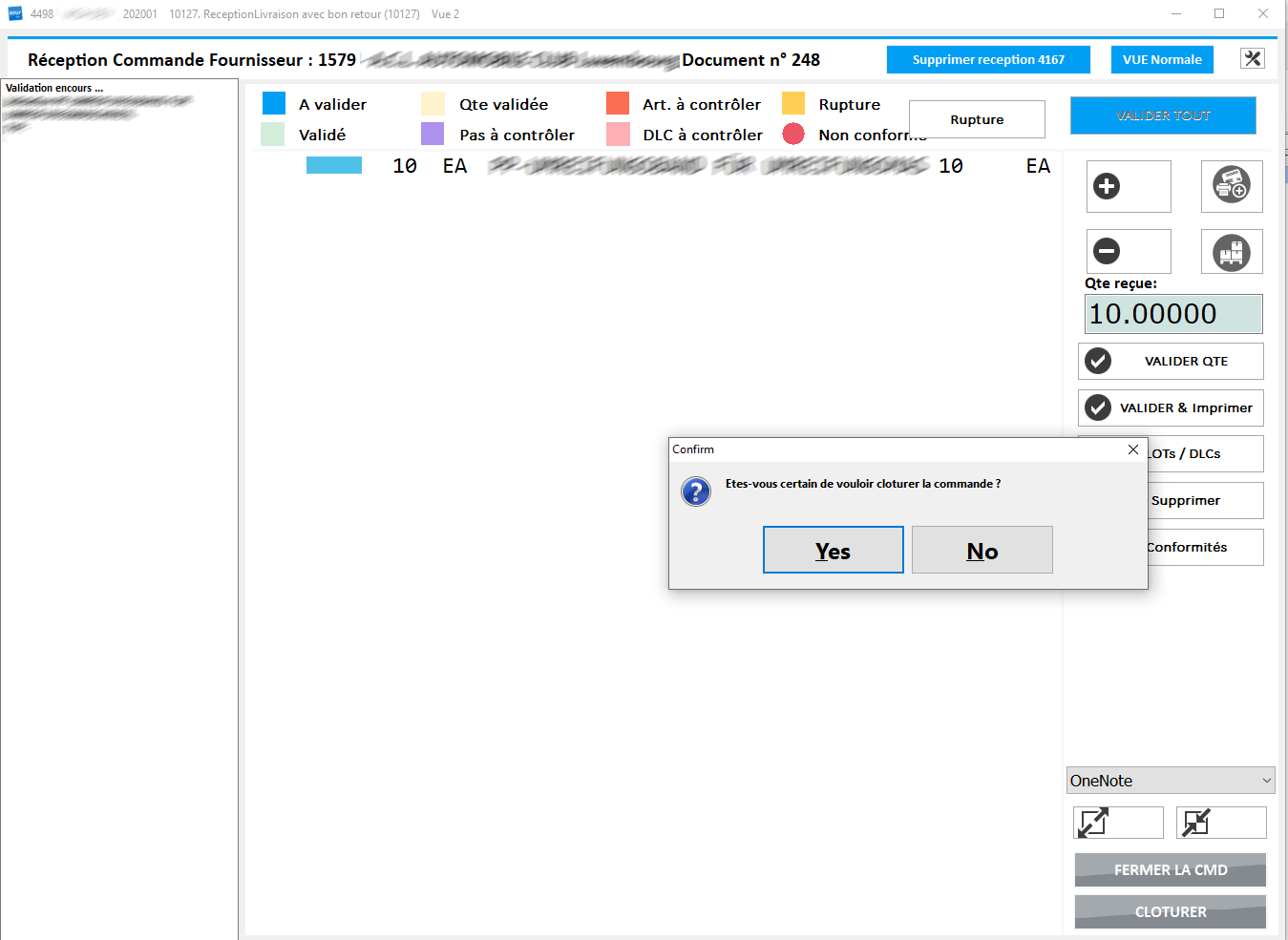
Azur demande l'utilisateur s'il désire voir l'aperçu du document de réception. En cliquant Oui (Yes), l'avis d'entrée est affiché à l'écran.
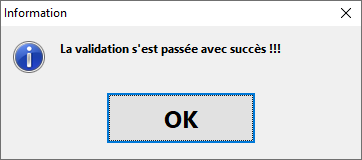
Azur confirme alors la validation de la réception.
L'avis d'entrée est alors affiché. L'utilisateur peut alors l'envoyer par email ou l'imprimer en utilisant les boutons de la toolbar ou par le menu clic-droit sur le thumbnail du document.
Ci-dessous un exemple de l'avis d'entrée pour une réception complète.
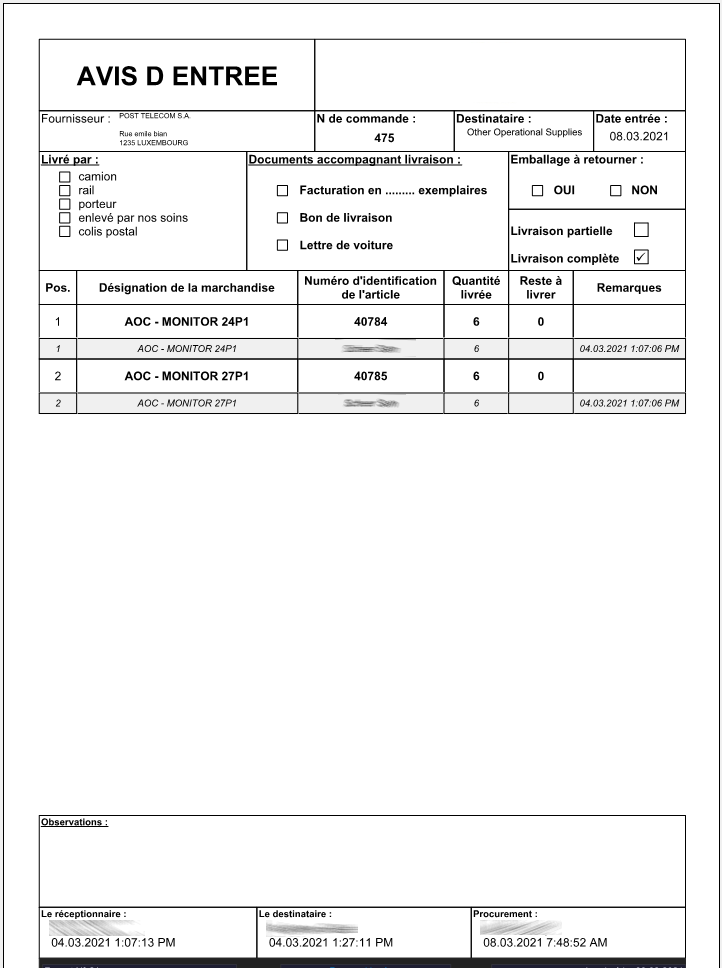
Un avis d'entrée doit passer par 3 étapes dans le workflow.
- Étape no. 12 : Réception marchadise
Création de l'avis d'entrée et insertion du nom et de la date & de l'heure de la réception - Étape no. 13 : Validation de l'avis d'entrée par le demandeur
Insertion du nom et de la date & de l'heure de la validation. - Étape no. 16 : Évaluation du fournisseur par le responsable achat
Insertion du nom et de la date et de l'heure sur l'avis d'entrée.
À chacune de ces étapes l'avis d'entrée est inséré dans le DMS et devient consultable à tout moment.
Il suffit de double cliquer sur une ligne pour ouvrir l'aperçu du document sauvegardé dans le DMS.