
Delivery
Le module Livraison d'Azur Web est l'interface dédiée aux chauffeurs pour la gestion des livraisons en tournée. Ce guide décrit pas à pas l'utilisation de l'application.
Accès au module
Depuis le menu principal à gauche d'Azur Web, cliquez sur Tâches pour accéder à la liste des livraisons.
1. Tableau de bord (Overview)
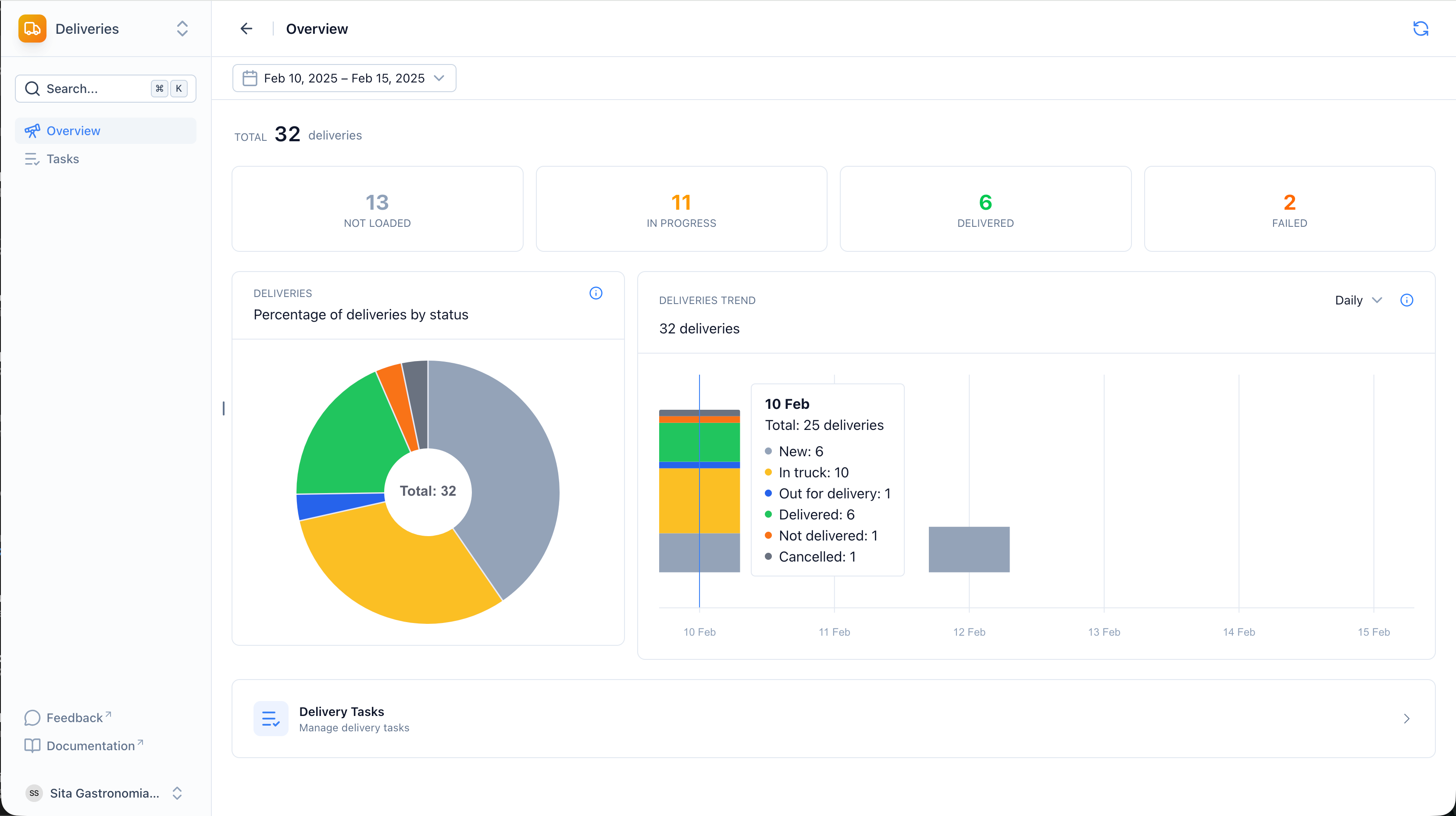
Le tableau de bord présente une vue d'ensemble de l'activité de livraison sur une période sélectionnée.
Sélection de la période
En haut de la page, utilisez le sélecteur de dates pour définir la période d'analyse :
- Du : Date de début
- Au : Date de fin
- Exemple : 10 févr. 2025 - 15 févr. 2025
Indicateurs clés (KPIs)
Quatre cartes affichent les statistiques principales :
- NOT LOADED (13) : Livraisons en attente de chargement
- IN PROGRESS (11) : Livraisons en cours de traitement
- DELIVERED (6) : Livraisons terminées avec succès
- FAILED (2) : Livraisons ayant échoué
Graphiques
- Diagramme circulaire (à gauche) : Répartition en pourcentage des livraisons par statut
- Graphique d'évolution (à droite) : Tendance quotidienne avec détail par catégorie :
- New : Nouvelles livraisons
- In truck : Chargées dans le camion
- Out for delivery : En cours de livraison
- Delivered : Livrées
- Not delivered : Non livrées
- Cancelled : Annulées
Accès rapide
La section "Delivery Tasks" en bas de la page permet d'accéder directement à la liste des livraisons.
2. Liste des tâches de livraison
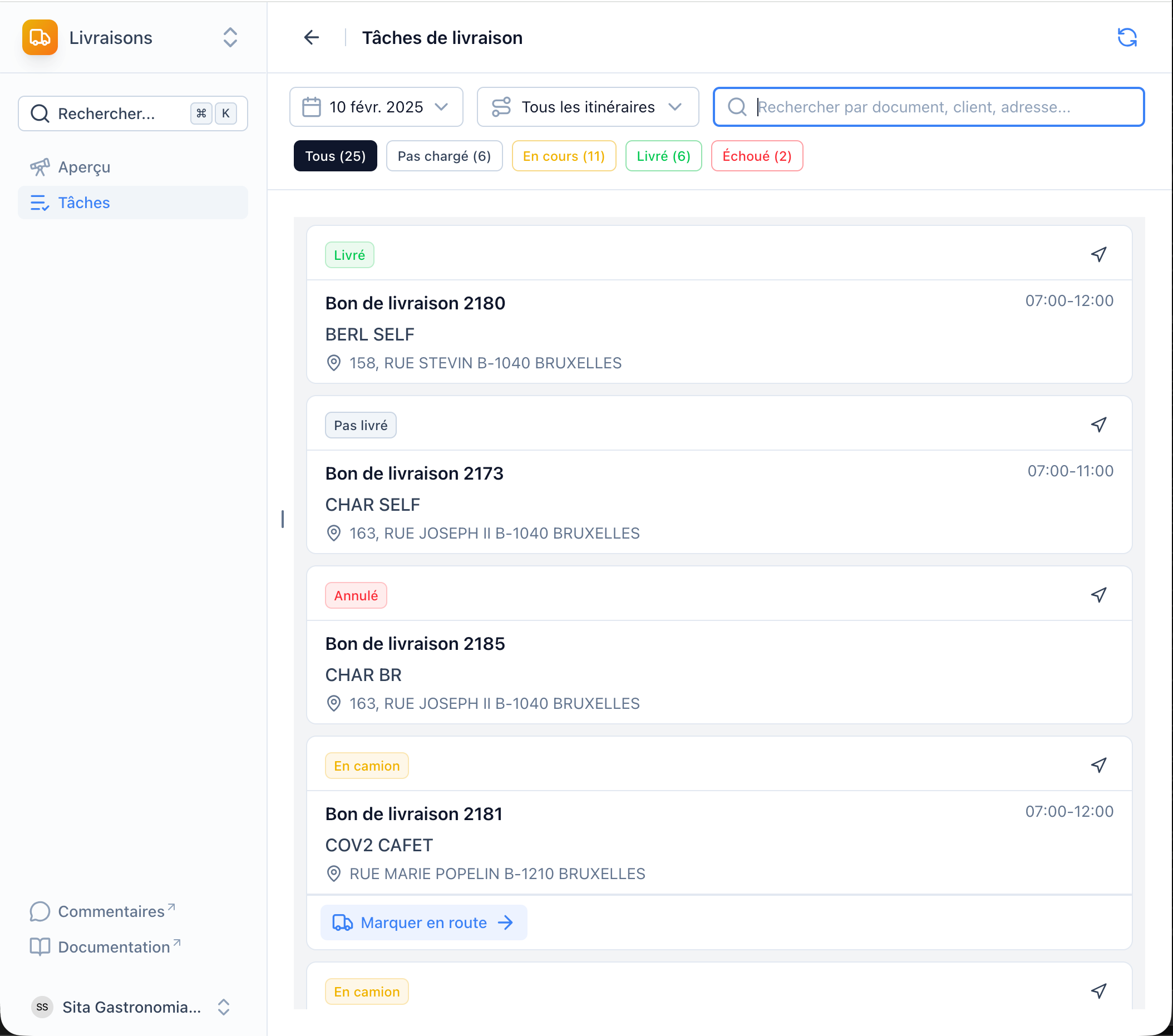
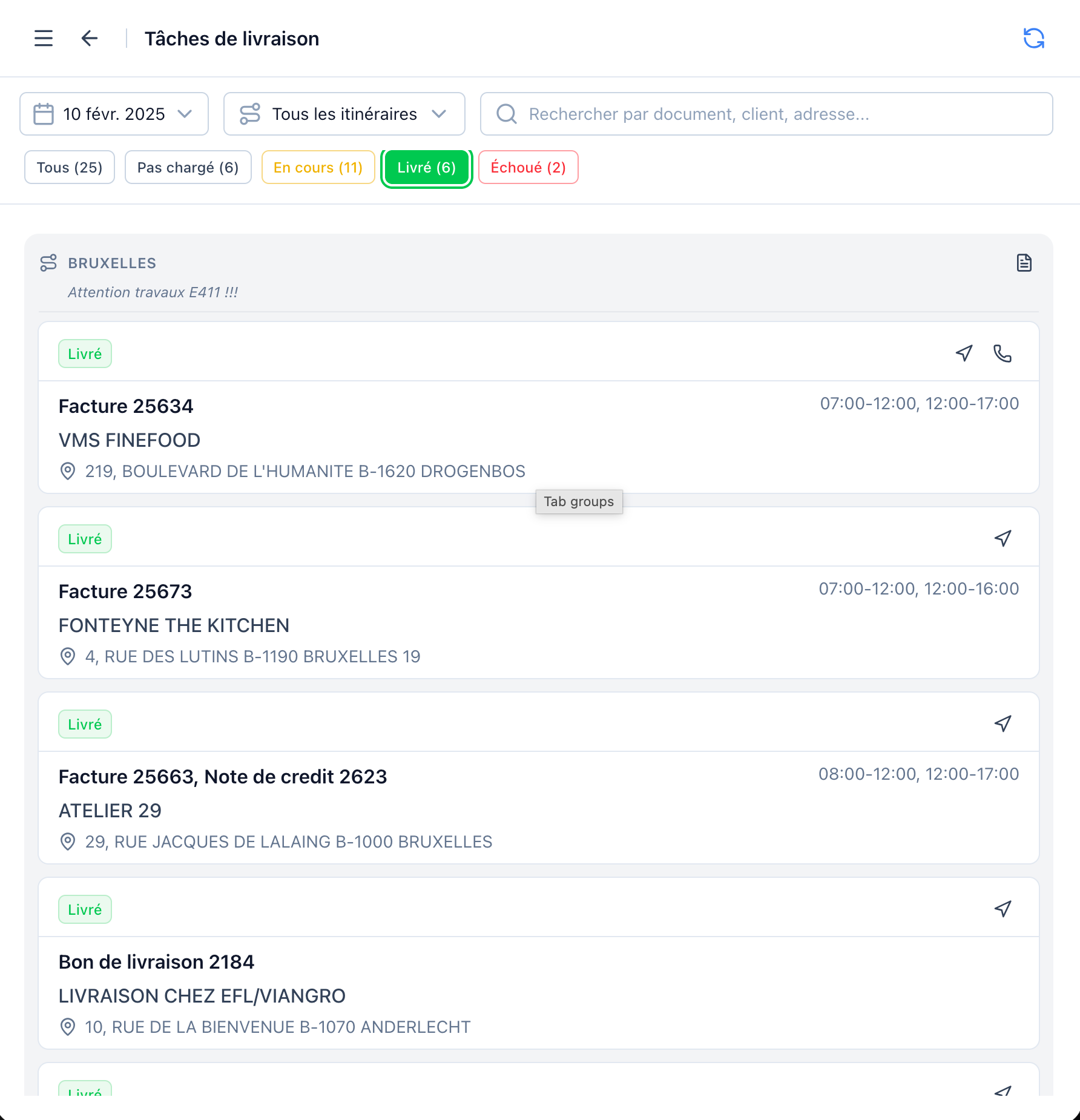
La page Tâches de livraison affiche toutes les livraisons à effectuer.
Barre de filtres
En haut de la liste, trois éléments permettent de filtrer :
- Date : Sélecteur de date (ex: 10 févr. 2025)
- Itinéraire : Filtre par tournée (ex: Tous les itinéraires)
- Recherche : Champ de recherche par document, client ou adresse
Filtres par statut
Des boutons permettent de filtrer rapidement :
- Tous (25) : Toutes les livraisons
- Pas chargé (6) : En attente de chargement
- En cours (11) : En traitement
- Livré (6) : Terminées
- Échoué (2) : Échouées
Informations par livraison
Chaque carte de livraison affiche :
- Badge de statut : Couleur indiquant l'état (vert = Livré, jaune = En cours, etc.)
- Numéro de document : Bon de livraison ou Facture
- Nom du client : Destinataire
- Adresse : Adresse complète de livraison
- Horaire : Créneau horaire (ex: 07:00-12:00)
- Icône navigation : Flèche pour lancer le GPS
3. Déroulement d'une livraison
Étape 1 : Marquer la livraison comme "En route"
Lorsqu'une livraison est chargée dans le camion, son statut est "En camion".

Pour démarrer la livraison :
- Localisez la livraison avec le badge jaune "En camion"
- Cliquez sur le bouton bleu "Marquer en route"
- Le statut passe automatiquement à "En route"
Étape 2 : En route vers le client
Une fois que vous avez cliqué sur "Marquer en route" :
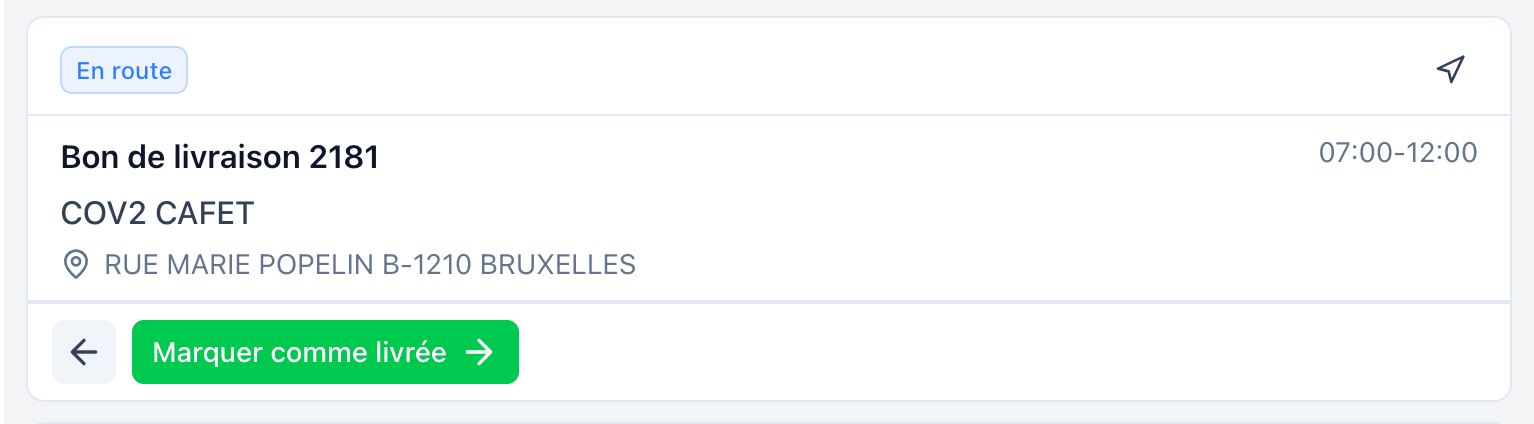
- Le statut passe à "En route" (badge bleu)
- Le bouton vert "Marquer comme livrée" apparaît
- Vous pouvez utiliser l'icône de navigation (flèche) pour lancer le GPS (optionnel)
Important : Le bouton "Marquer comme livrée" ne doit être cliqué que lorsque vous arrivez physiquement chez le client et êtes prêt à effectuer la livraison.
Étape 3 : Débuter la livraison chez le client
Lorsque vous arrivez à destination chez le client :
- Cliquez sur le bouton "Marquer comme livrée"
- Vous accédez alors à la page de détail de la livraison
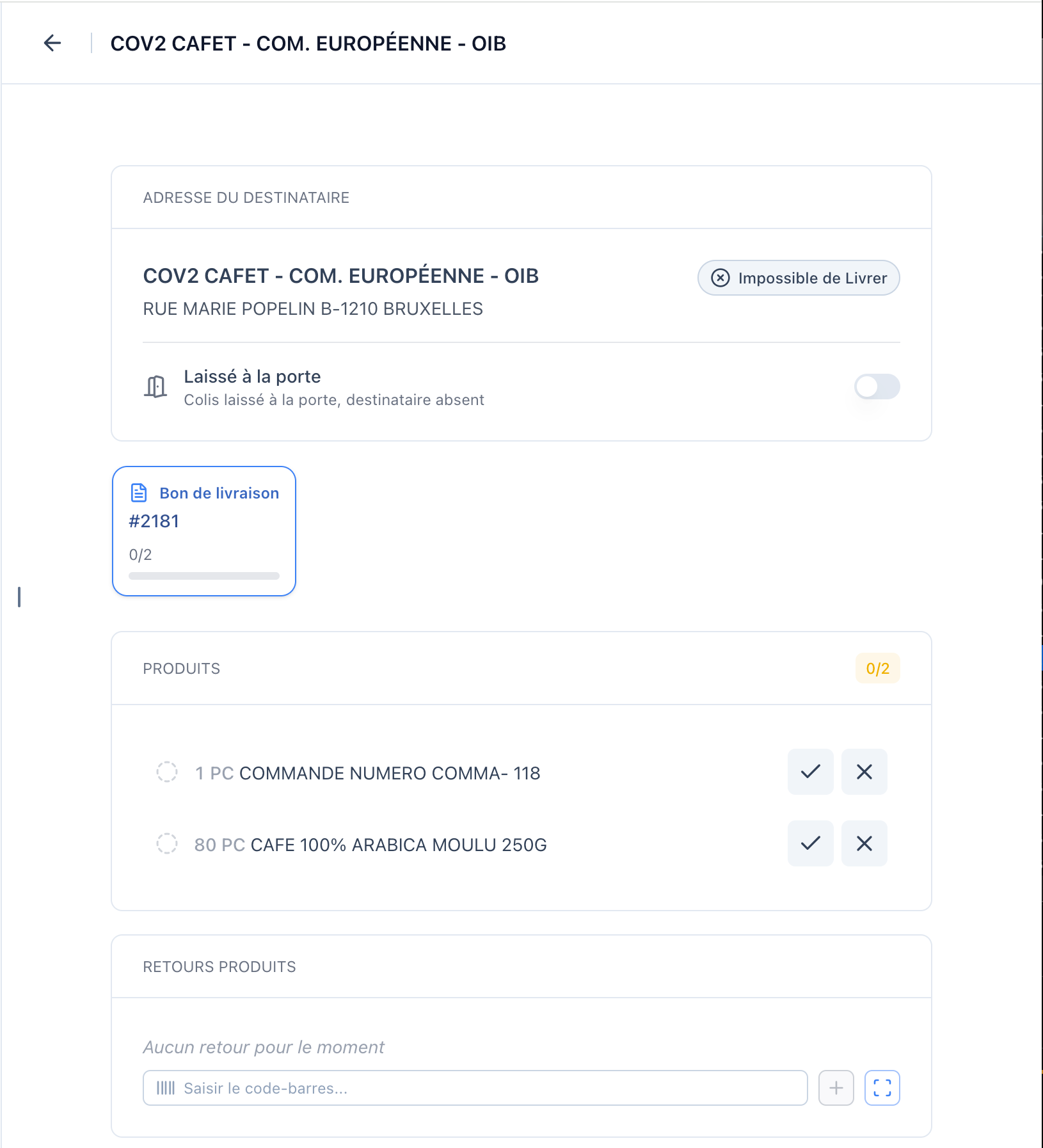
Cette page contient plusieurs sections :
En-tête
- Adresse du destinataire : Nom et adresse complète
- Bouton "Impossible de Livrer" : En haut à droite, pour signaler une livraison impossible
Informations document
- Bon de livraison #2181 : Numéro du document
- Progression 0/2 : Nombre de produits validés / total
- Option "Laisse à la porte" : Toggle si le client autorise le dépôt sans signature
Sections principales
- Produits : Liste des articles à livrer
- Retours Produits : Gestion des retours
- Pièces jointes : Photos et documents
- Référence document : Numéro de réception client
- Signature : Zone de signature électronique
4. Gestion des produits
Validation des produits
Dans la section Produits, vous voyez la liste des articles à livrer :
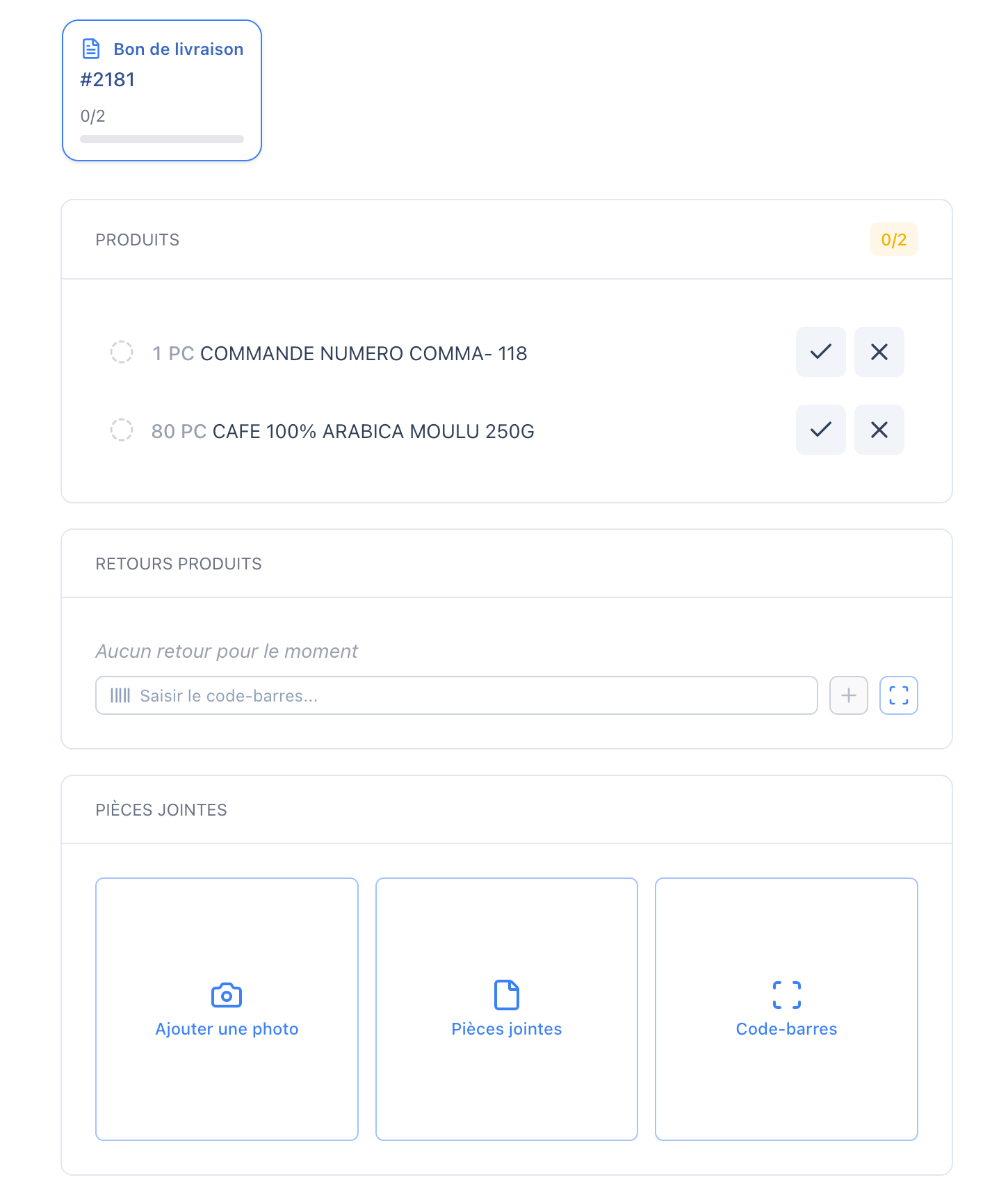
Pour chaque produit :
- Description : Désignation et quantité (ex: 80 PC CAFE 100% ARABICA MOULU 250G)
- Bouton ✓ (vert) : Confirmer la livraison du produit
- Bouton ✗ (rouge) : Signaler un problème avec le produit
Confirmation complète
Lorsque tous les produits sont validés :
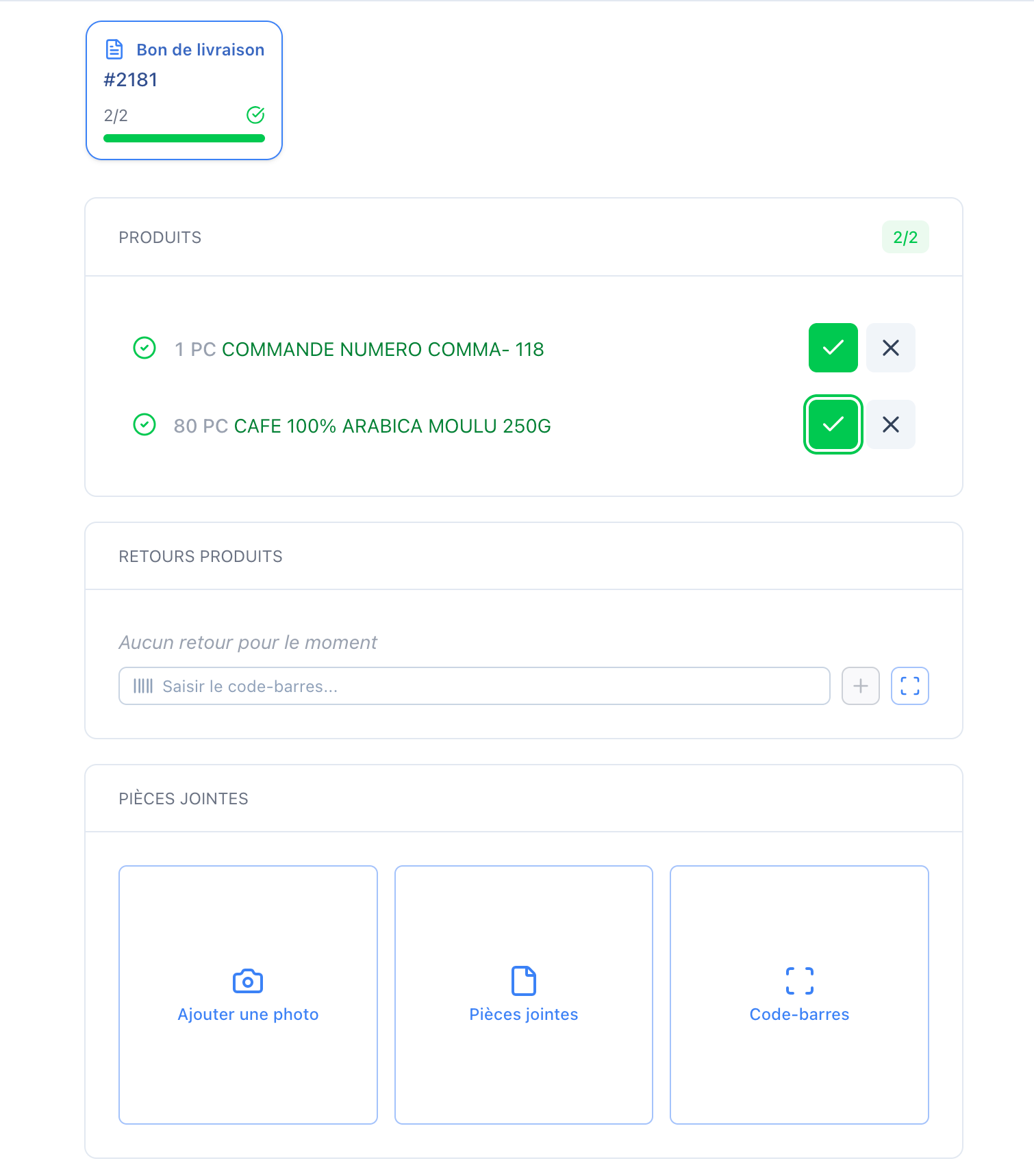
- Le compteur affiche "2/2" en vert
- Les produits ont une coche verte à gauche
- La barre de progression est complète
- Le bon de livraison affiche une coche verte
Gestion des problèmes de produit
Si un produit est endommagé ou refusé :
- Cliquez sur le bouton ✗ du produit concerné
- Une fenêtre "Motif de l'échec" s'ouvre :
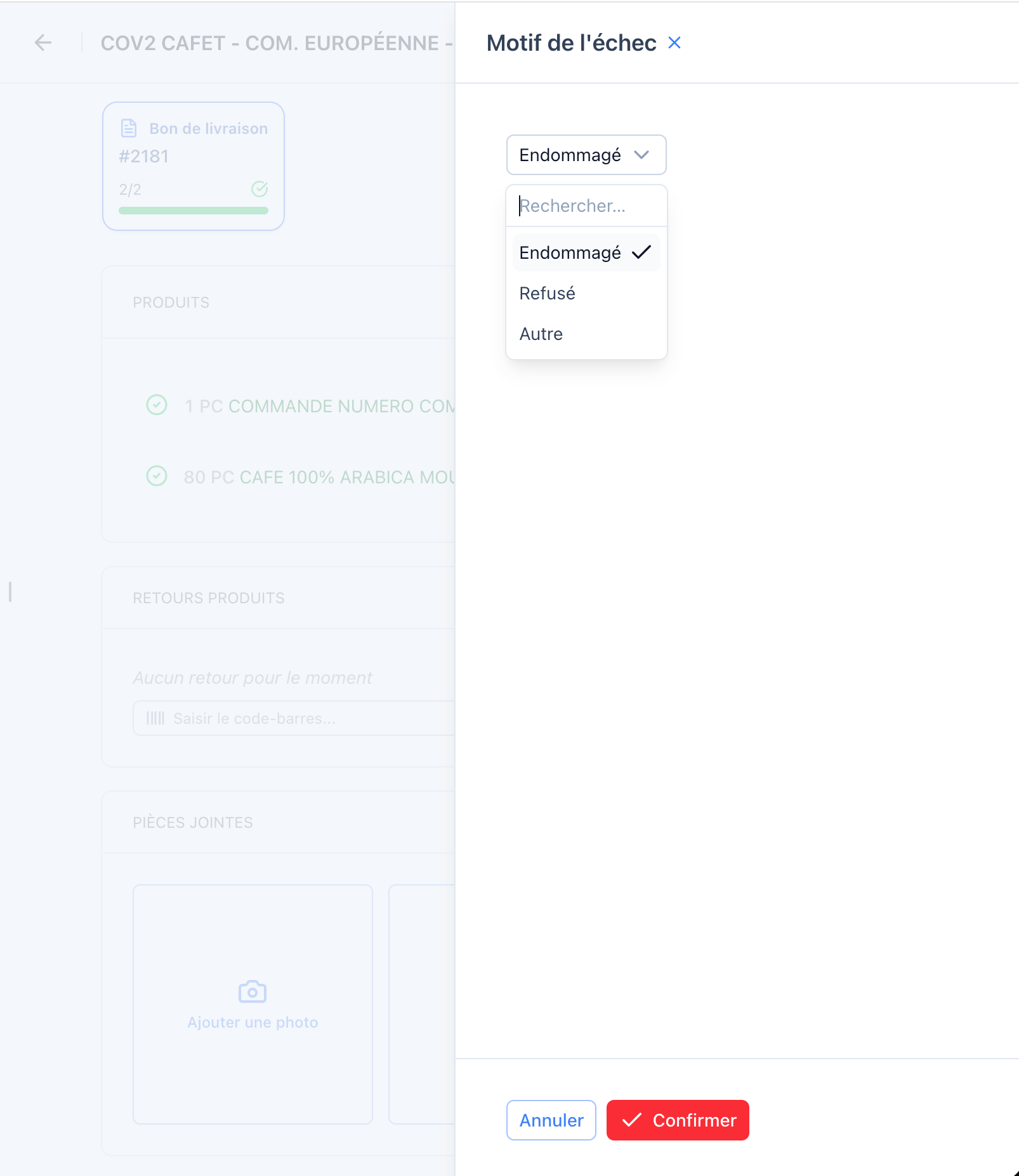
- Sélectionnez le motif :
- Endommagé : Produit abîmé
- Refusé : Client refuse le produit
- Autre : Autre raison
- Cliquez sur Confirmer
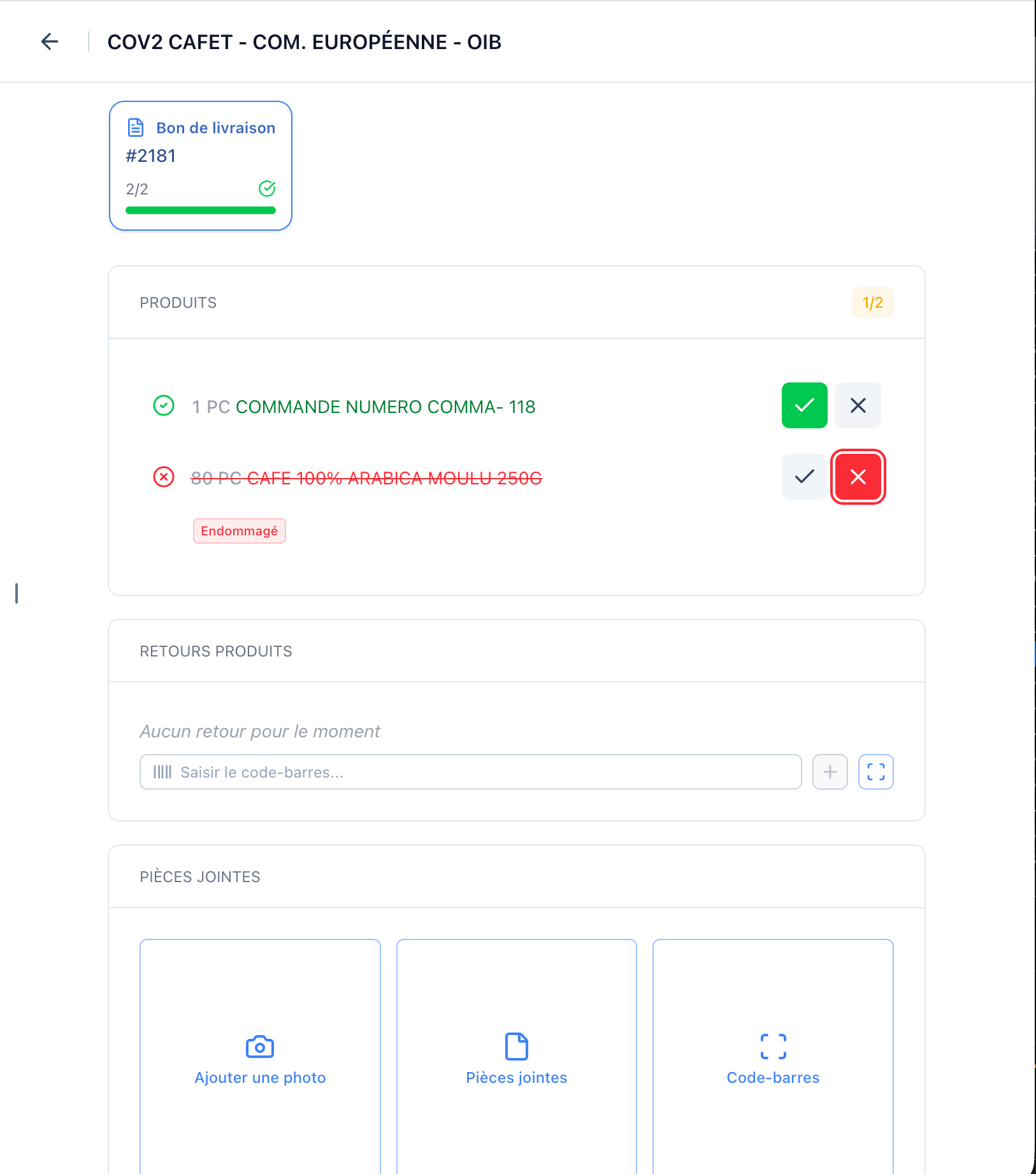
Le produit apparaît alors :
- Barré en rouge
- Avec un badge "Endommagé"
5. Livraison impossible
Si vous ne pouvez pas livrer du tout :
- Cliquez sur le bouton "Impossible de Livrer" en haut à droite
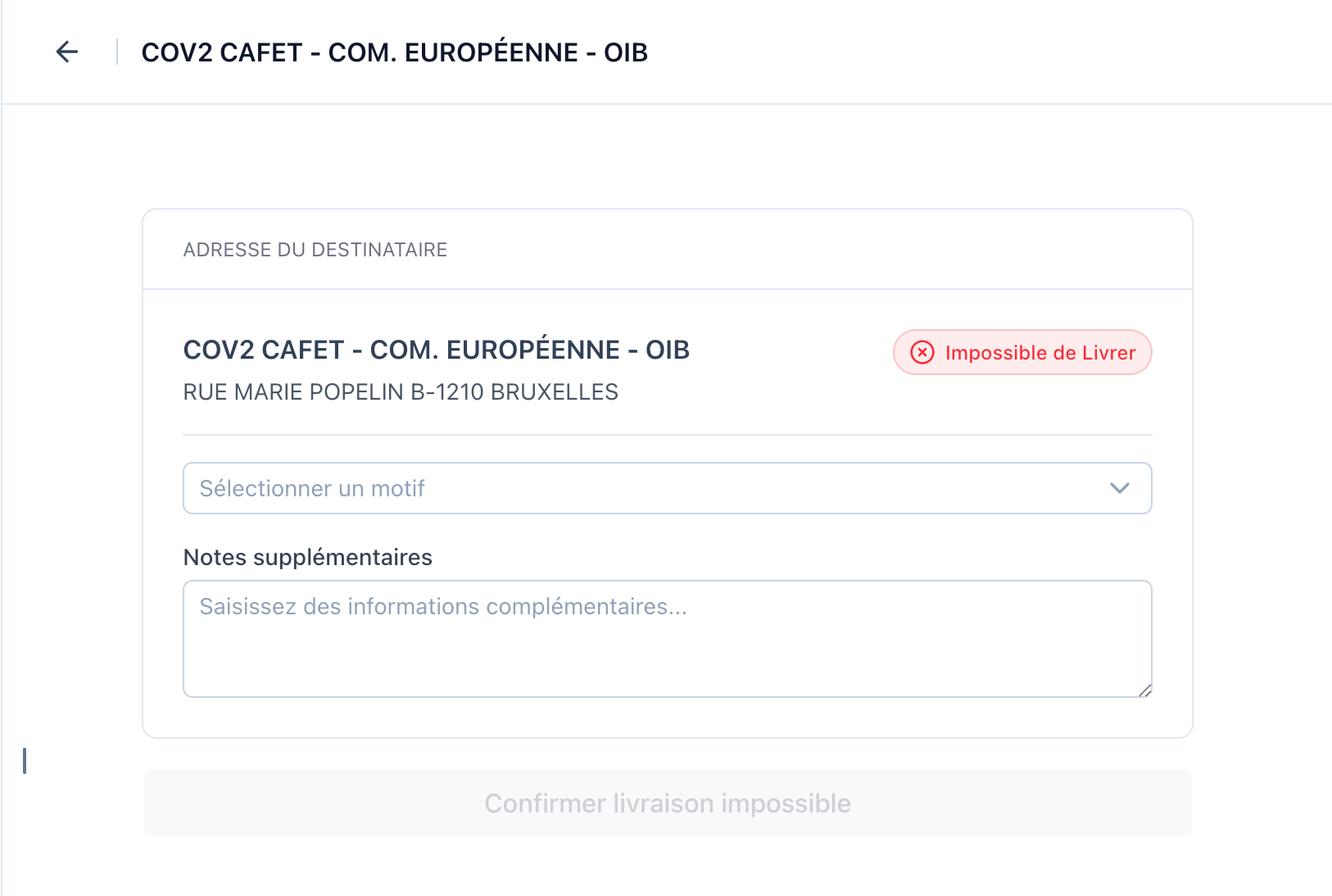
- Sélectionnez un motif dans la liste :
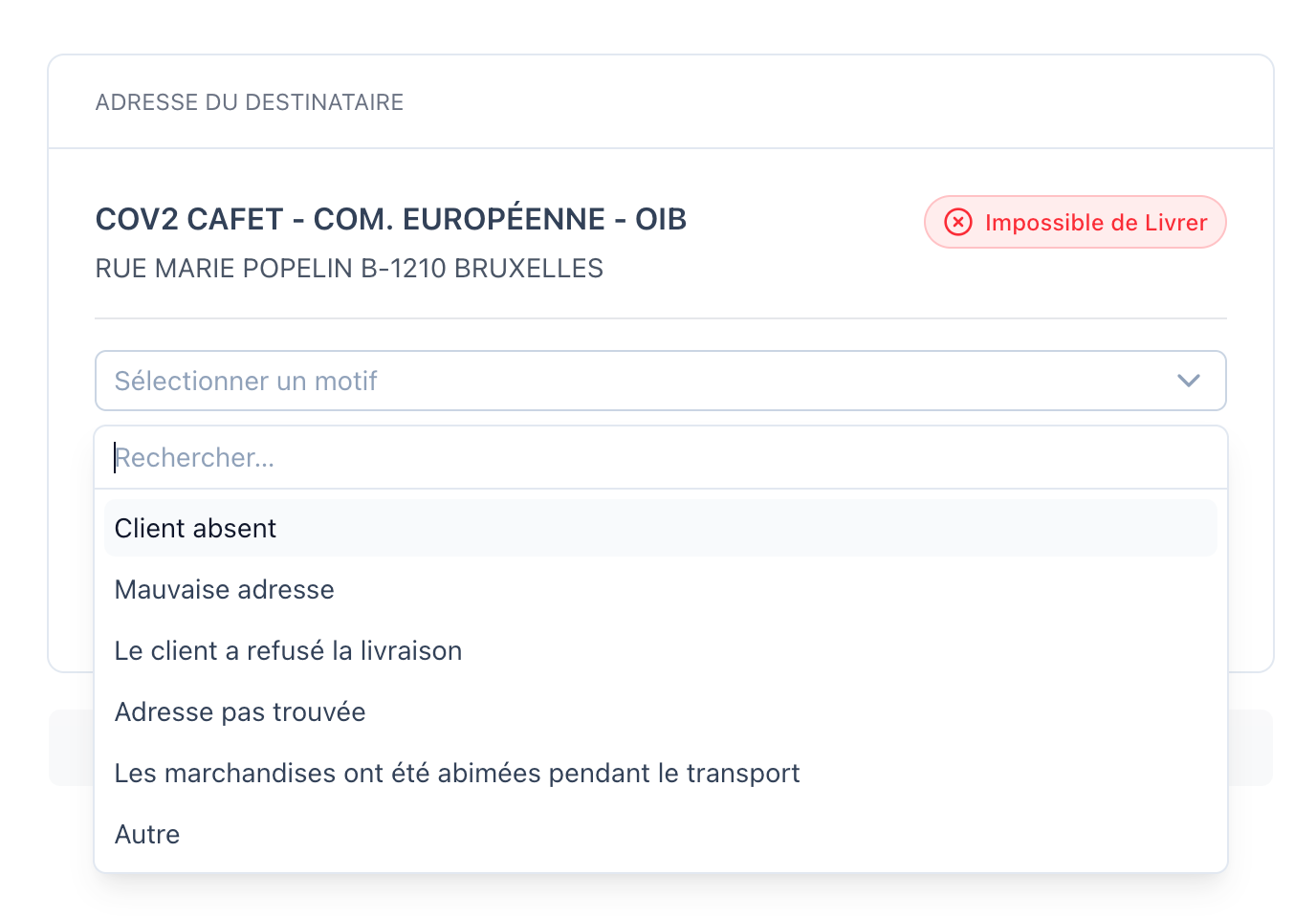
Les motifs disponibles sont :
- Client absent
- Mauvaise adresse
- Le client a refusé la livraison
- Adresse pas trouvée
- Les marchandises ont été abîmées pendant le transport
- Autre
- Ajoutez des notes supplémentaires si nécessaire
- Cliquez sur "Confirmer livraison impossible"
6. Retours produits
Pour gérer les articles retournés par le client :
Scanner un retour
- Dans la section Retours Produits
- Utilisez le champ "Saisir le code-barres..."
- Scannez le code-barres du produit retourné
- Ou saisissez-le manuellement et cliquez sur +
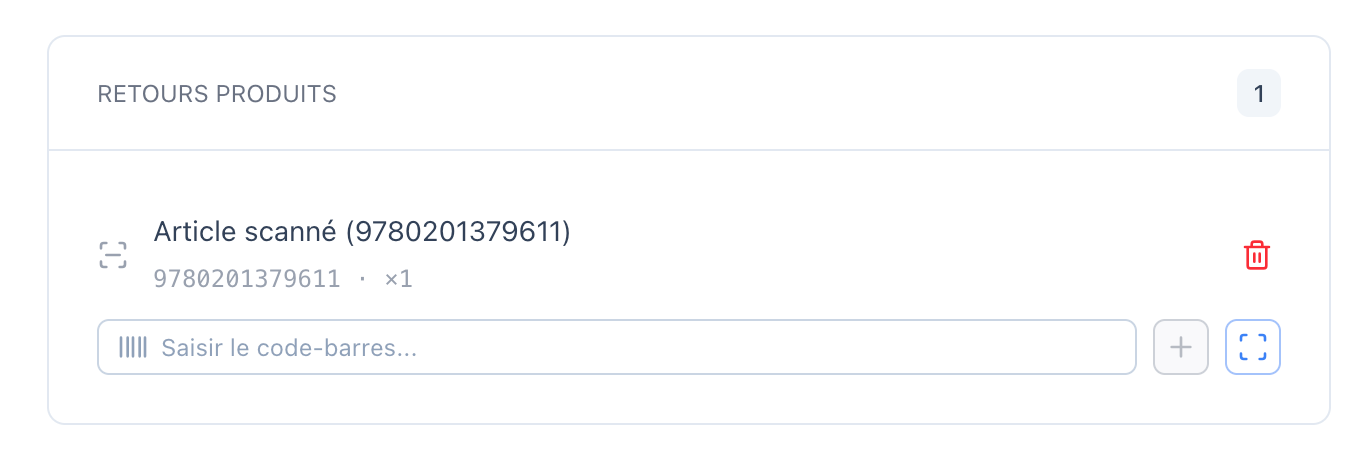
Le produit apparaît dans la liste avec :
- Description : "Article scanné (EAN)"
- Code EAN : Numéro du produit
- Quantité : ×1
- Corbeille : Pour supprimer l'article si erreur
7. Pièces jointes
Ajoutez des preuves de livraison :
Trois options sont disponibles :
- Ajouter une photo : Prendre une photo du lieu ou produit
- Pièces jointes : Joindre des documents existants
- Code-barres : Scanner des codes-barres supplémentaires
8. Référence du document de réception
Si le client fournit un numéro de réception :
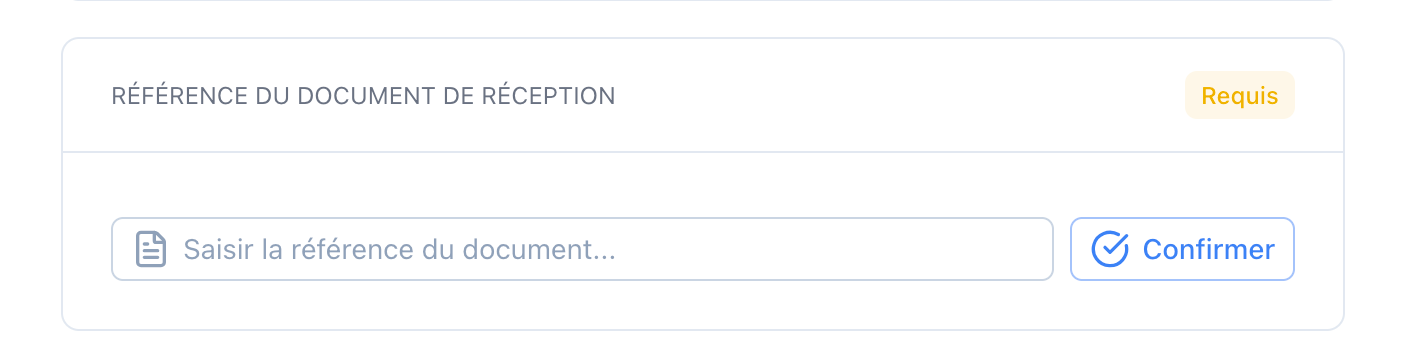
- Remplissez le champ "Saisir la référence du document..."
- Cliquez sur Confirmer
Note : Ce champ peut être requis (Requis) selon la configuration.
9. Signature électronique
La signature du client est obligatoire pour valider la livraison.
Capture de la signature
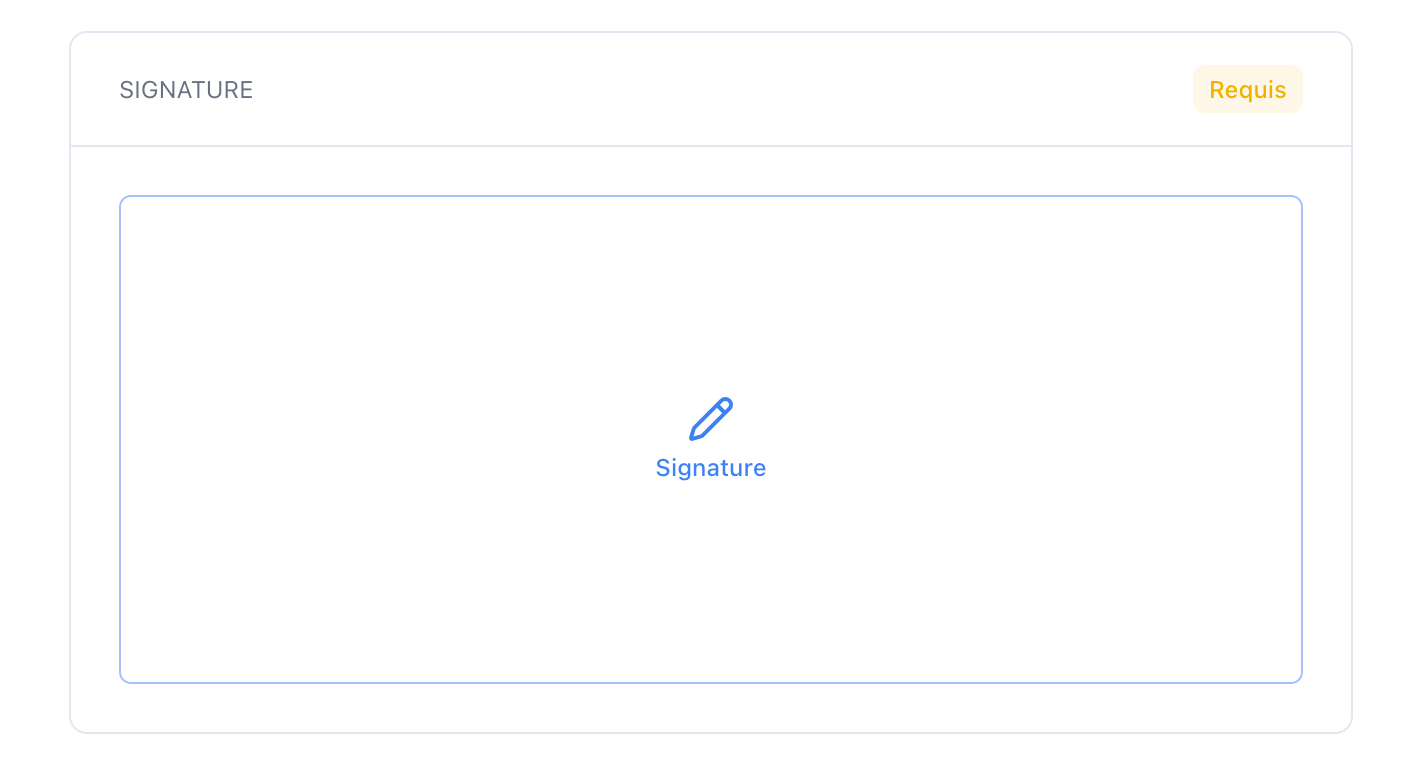
- Cliquez sur la zone Signature
- Une fenêtre modale s'ouvre :
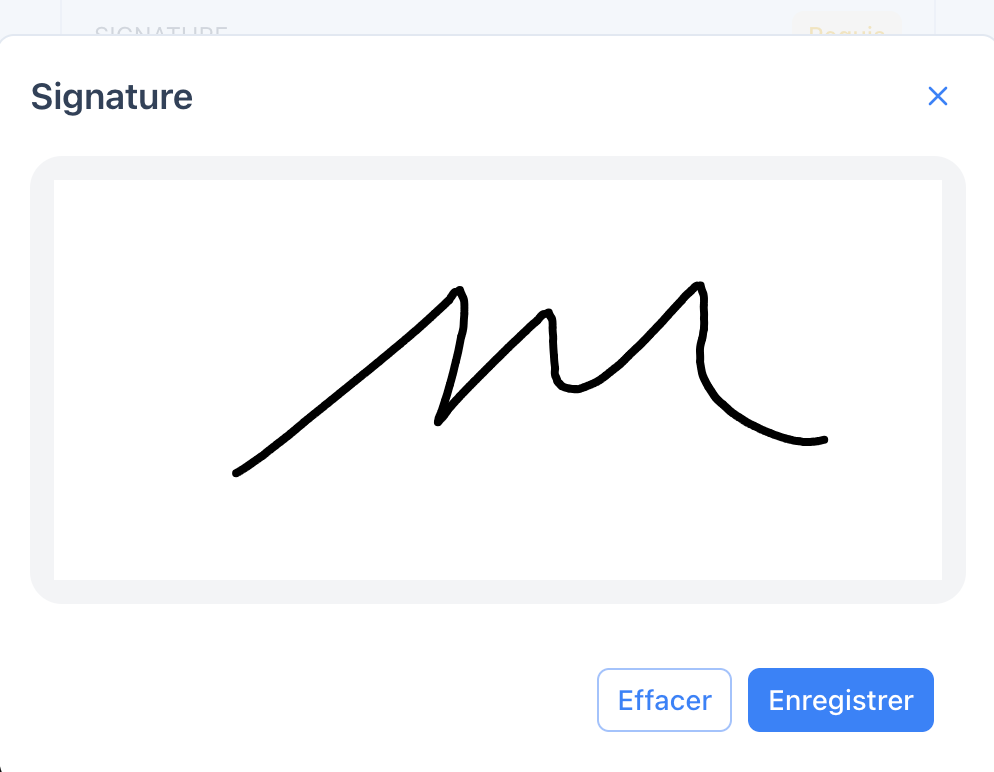
- Le client signe avec son doigt ou un stylet dans la zone blanche
- Cliquez sur Enregistrer pour sauvegarder
- Ou Effacer pour recommencer
Signature enregistrée
Une fois enregistrée :
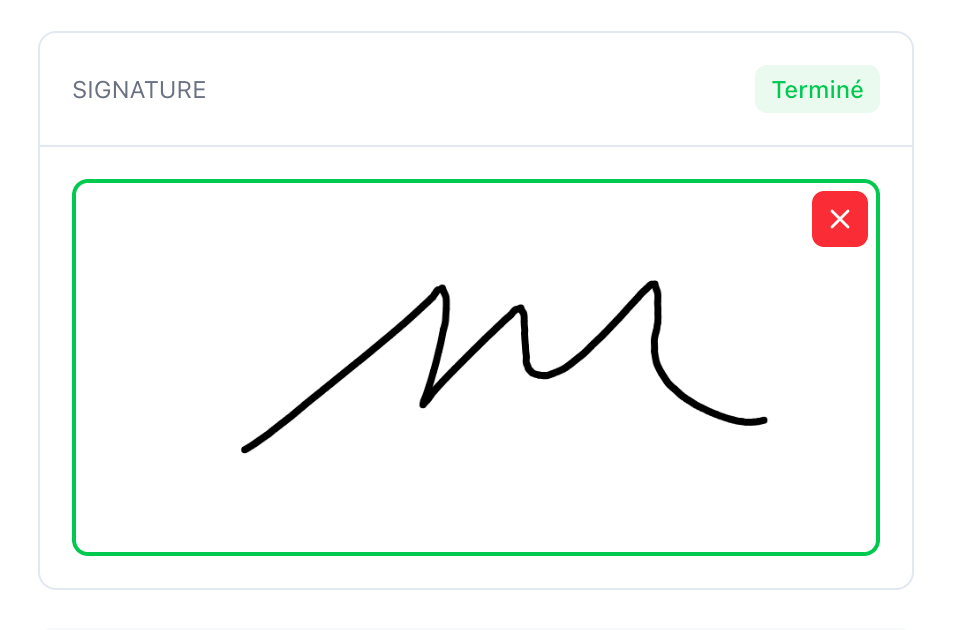
- Le statut affiche "Terminé" en vert
- La signature apparaît dans la zone
- Un bouton × rouge permet de supprimer et refaire la signature si nécessaire
10. Confirmation finale
Lorsque tout est complété :
- ✅ Produits validés (tous les articles traités)
- ✅ Retours enregistrés (si applicable)
- ✅ Pièces jointes ajoutées (si requis)
- ✅ Référence saisie (si requis)
- ✅ Signature obtenue
Cliquez sur le bouton vert "Confirmer" :
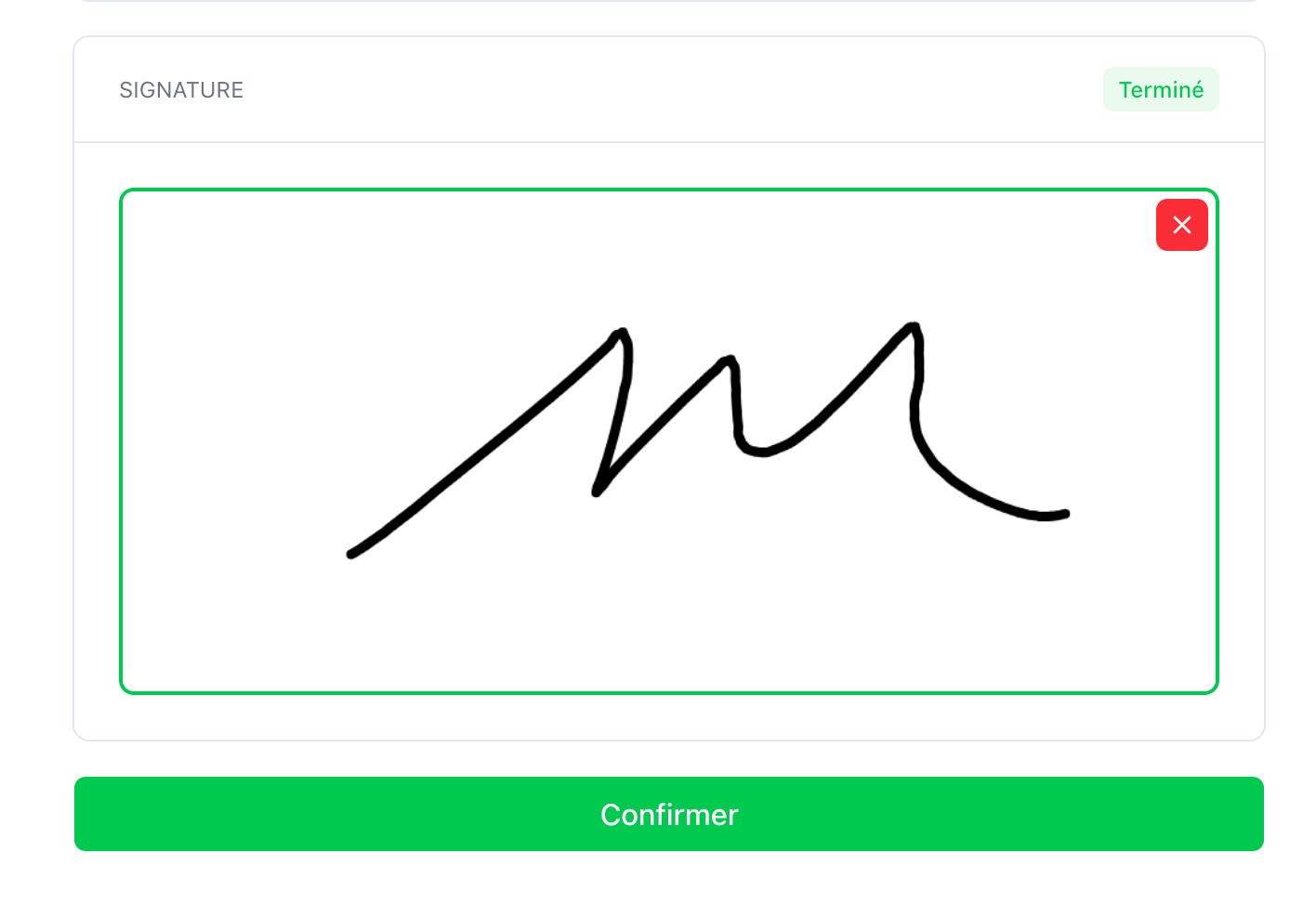
La livraison est alors :
- Marquée comme Livré
- Déplacée dans l'historique
- Synchronisée avec le système Azur principal
Fonctionnalités complémentaires
Appel téléphonique
Certaines livraisons affichent une icône téléphone permettant d'appeler directement le client depuis l'application.
Groupes d'itinéraires
Les livraisons sont groupées par itinéraire (ex: BRUXELLES) avec éventuellement des notes comme "Attention travaux E411 !!!".
Documents multiples
Une livraison peut contenir plusieurs documents (ex: Facture 25663, Note de credit 2623). Vous pouvez cliquer sur chaque document pour afficher les détails des produits ou des colis contenus dans ce document.
Support
En cas de problème technique ou de question sur l'utilisation, contactez le support Sita Software.